
qqqide: Alles in VS Code / Code-OSS / VSCodium einfügen (Projekt gestartet im Oktober 2025)
Herunterladen: v16.5.2 · 20.05.2026
Machen Sie alles einfügbar. Orchestrieren Sie Ihre Kreativität. Verwandeln Sie Ihre IDE in ein Betriebssystem.
Mit qqqide können Sie Bilder, Screenshots, Dateien, Ordner, HTML-Webseiten, Videos und Medienressourcen direkt in VS Code / Code-OSS / VSCodium einfügen – mit WYSIWYG-Vorschau.
qqq verwandelt VS Code, Cursor, Antigravity, Code-OSS und VSCodium in ein multimediafähiges, einfügefreundliches Notizbuch und kreativen Arbeitsbereich.
Für Linux / macOS ist qqq 16.5.1+ erforderlich. Details
Warum qqqide?
Sie sollten nicht eine separate Notizanwendung öffnen müssen, um Screenshots, Bilder, Dateien, Ordner, Videos, HTML-Webseiten und kreative Materialien zu sammeln.
Mit qqqide ist Ihr Editor Ihr multimediafähiger Arbeitsbereich.
VS Code / Code-OSS / VSCodium kann zu einem einfügefreundlichen Notizbuch für Entwickler, Kreative, Autoren, KI-Nutzer sowie alle Personen werden, die ihre Gedanken in einer IDE ordnen.
Der zentrale Arbeitsablauf ist einfach:
Kopieren → Einfügen → Vorschau → Ordnen → Weitermachen
Strg+V: Fügen Sie alles an jeder beliebigen Stelle eines beliebigen Dokuments ein
qqqide erweitert die Einfügefunktion über reinen Text hinaus.
Sie können Screenshots, Bilddateien, Ordner, Videos, HTML-Webseiten, Dokumente und Medienressourcen direkt in Ihren Editor einfügen.
Unterstützt reine Textdateien, benutzerdefinierte Erweiterungen und sogar Dateien ohne Erweiterung.
Fügen Sie Screenshots direkt in VS Code / Code-OSS / VSCodium ein
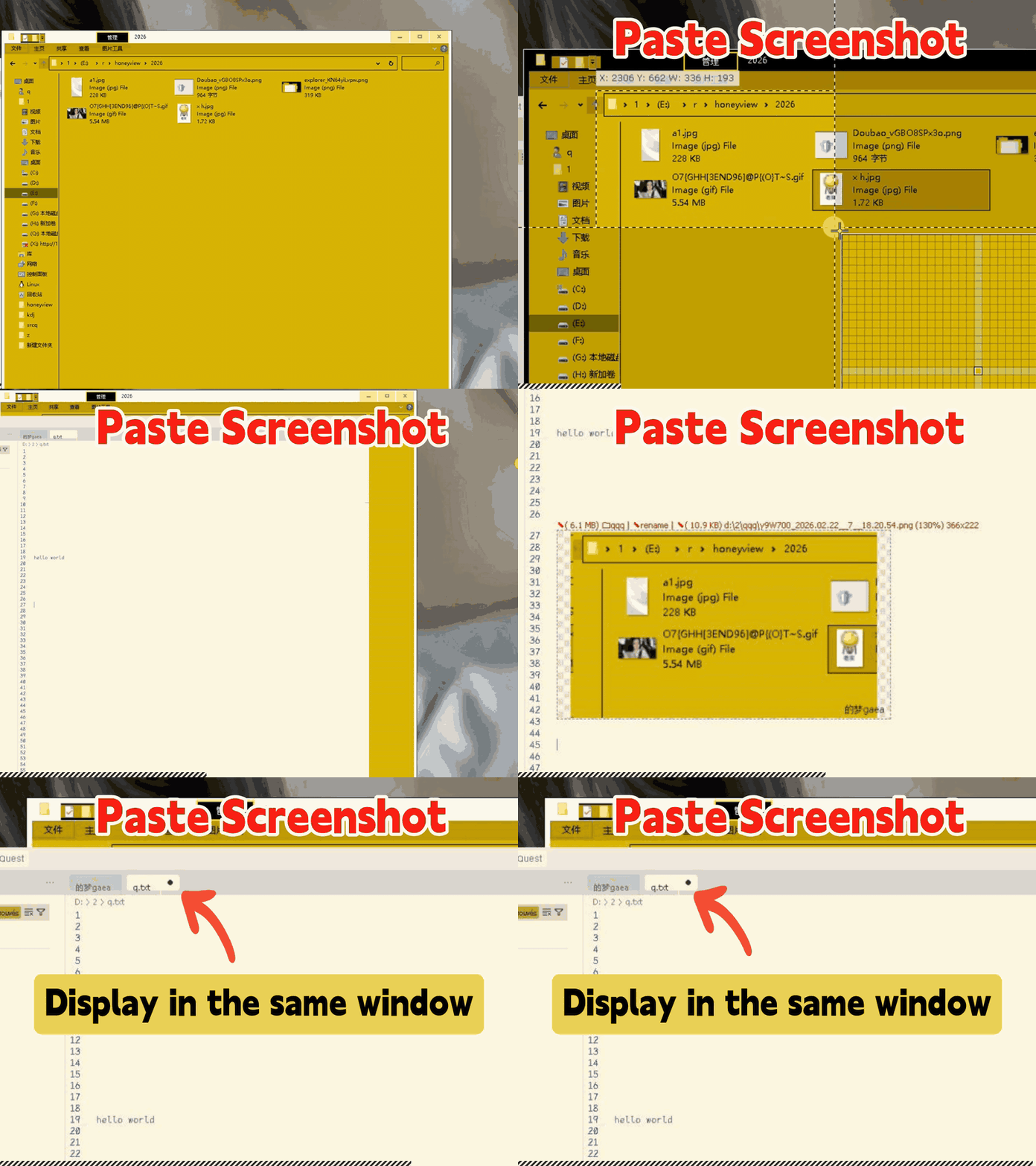
Mit qqqide können Sie Screenshots direkt in jedes Dokument einfügen – darunter .txt, .1, Dateien mit benutzerdefinierter Erweiterung oder ohne Erweiterung – und diese in WYSIWYG-Vorschau anzeigen.
Fügen Sie Bilddateien direkt in VS Code / Code-OSS / VSCodium ein
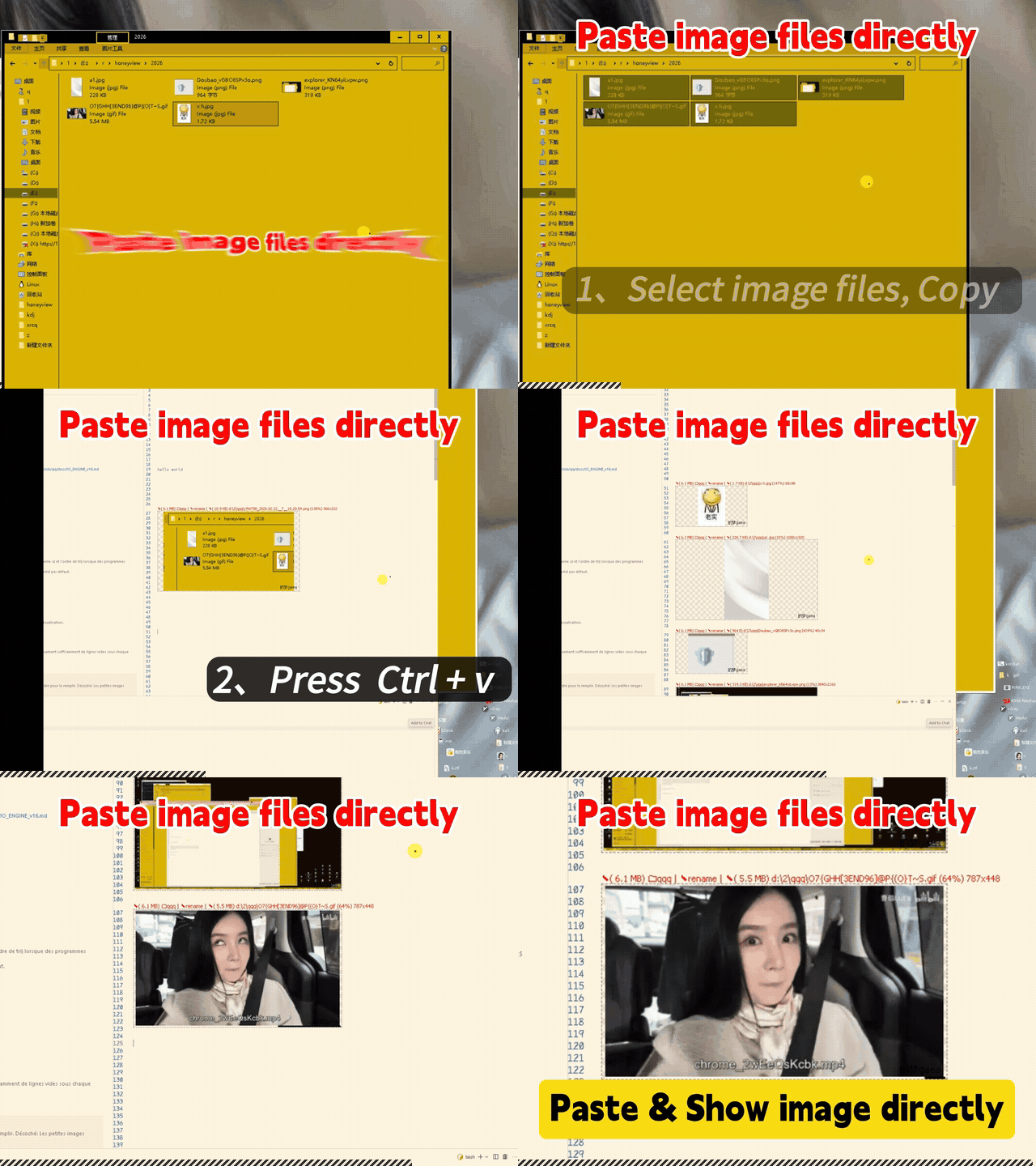
Mit qqqide können Sie Bilddateien direkt in Ihren Editor einfügen und sie vor Ort in der Vorschau anzeigen.
Fügen Sie beliebige Dateien, Ordner, Videos, PSD-, MP3-, EXE- oder Medienressourcen ein
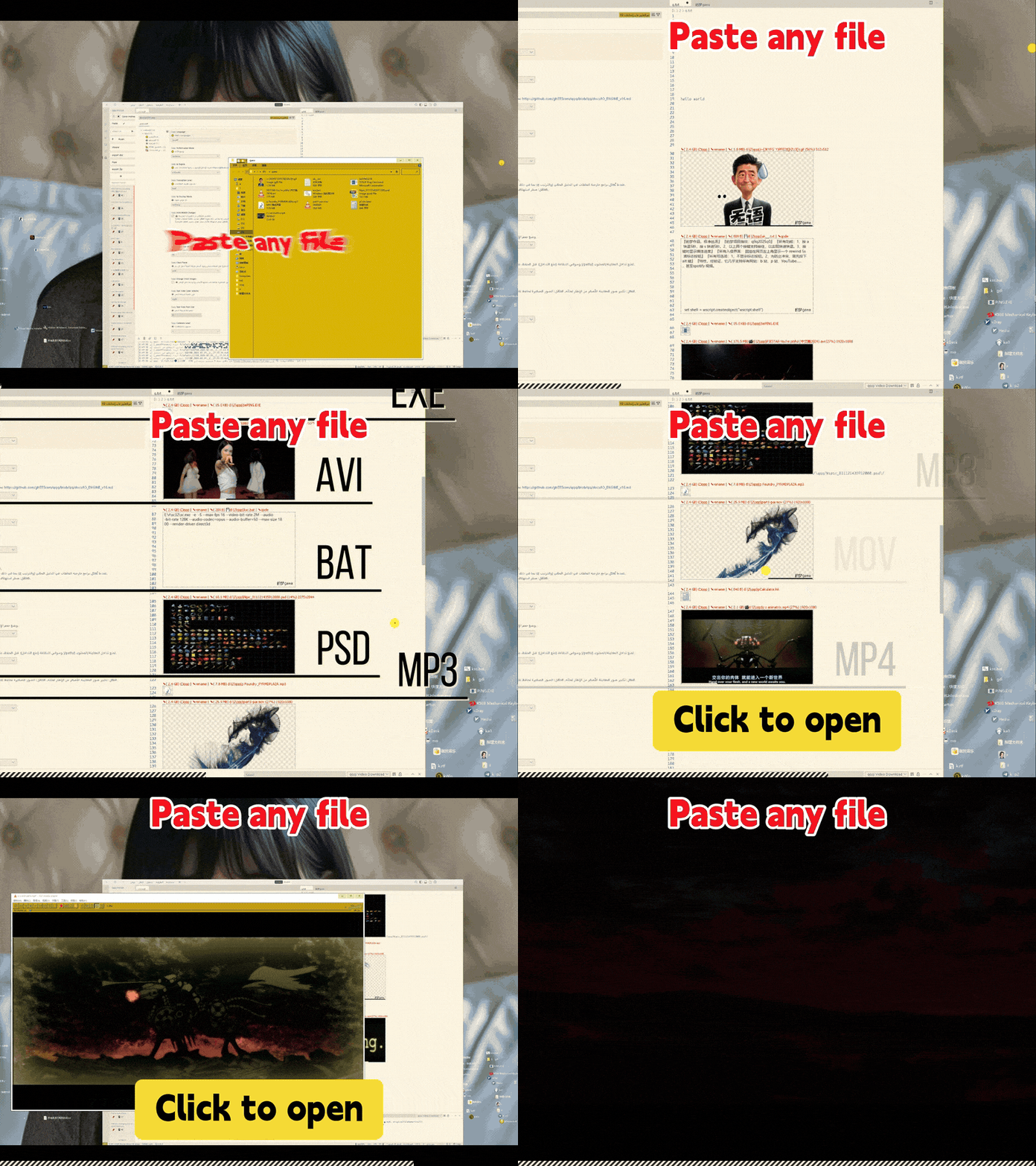
Mit qqq können Sie txt-, exe-, psd-, mp3-Dateien, Ordner, mp4-Videos sowie viele weitere Dateitypen direkt in VS Code / Code-OSS / VSCodium einfügen und dabei eine WYSIWYG-Vorschau erhalten.
Verwenden Sie: Strg+V oder F2
Mit qqq wird das Einfügen zu einer universellen Tastatureingabe innerhalb Ihrer IDE.
Sie können Ihre Gedanken sofort ordnen, ohne den Editor zu verlassen.
Roam-Dateibrowser – für VS Code / Code-OSS / VSCodium
Um Ihre Gedanken, Dateien, Screenshots, Ordner, Videos und Medienressourcen zu ordnen, benötigen Sie außerdem die Möglichkeit, schnell zwischen beliebigen Verzeichnissen zu wechseln.
qqq enthält Roam, einen schnellen Dateibrowser, der speziell für VS Code / Code-OSS / VSCodium entwickelt wurde.
Rufen Sie Roam auf: Drücken Sie im Nicht-Bearbeitungsmodus Tab, verwenden Sie den Roam-Befehl, die Roam-Schaltfläche oder Leertaste + Q.
Roam-Dateibrowser – schnelle Verzeichnisnavigation

Roam von qqq ist ein Dateibrowser, der für schnelle Navigation, zuletzt besuchte Positionen, tastaturorientierte Arbeitsabläufe und den Zugriff auf Verzeichnisse außerhalb des aktuellen Projekts konzipiert ist.
Warum Roam wichtig ist
- Erreichen Sie jeden Ort – Roam ist nicht auf den aktuellen Projektordner beschränkt. Sie können zu jedem lokalen Verzeichnis springen. Ferner können Sie entfernte Laufwerke lokal einbinden und direkt nutzen.
- Schnelles Dateibrowsen – Roam ist speziell für schnelle Verzeichnisauflistungen und schnelle Navigation konzipiert und läuft auch auf stark ausgelasteten Maschinen, Servern und virtuellen Maschinen reibungslos.
- Transaktionale Dateioperationen – Roam nutzt transaktionale Dateioperationen, wodurch das Löschen, Kopieren und Ordnen großer Dateimengen zuverlässiger wird. Einschränkungen des offiziellen VS Code-Dateiexplorers
- Tastaturorientierter Arbeitsablauf – Roam unterstützt zuletzt besuchte Positionen, schnelle Filterung, Tastatursteuerung, schnelle Erstellung von Dateien, Listenpräferenzen, Sortierpräferenzen sowie das direkte Öffnen eines Administrator-Terminals. Beispiel: Tab → Dateiname → Eingabetaste → Neue Datei wird geöffnet und befindet sich im Bearbeitungsmodus.
Auswahl von Ordnern und gemischten Ressourcen in Roam
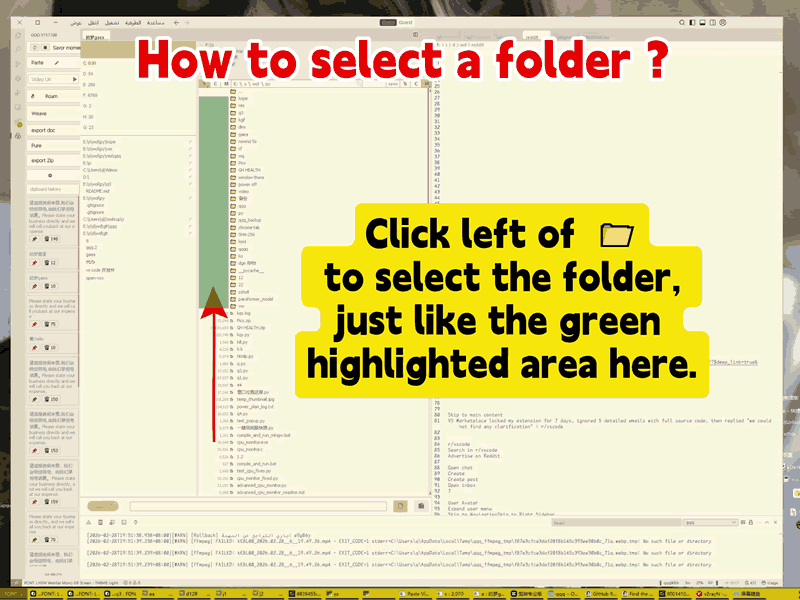
Mit Roam können Sie Ordner, einzelne Dateien oder gemischte Sammlungen aus Dateien und Ordnern zur Massenkopie, zum Massenlöschen oder zur Größenberechnung auswählen.
Ihre am häufigsten besuchten Ordner sind stets griffbereit
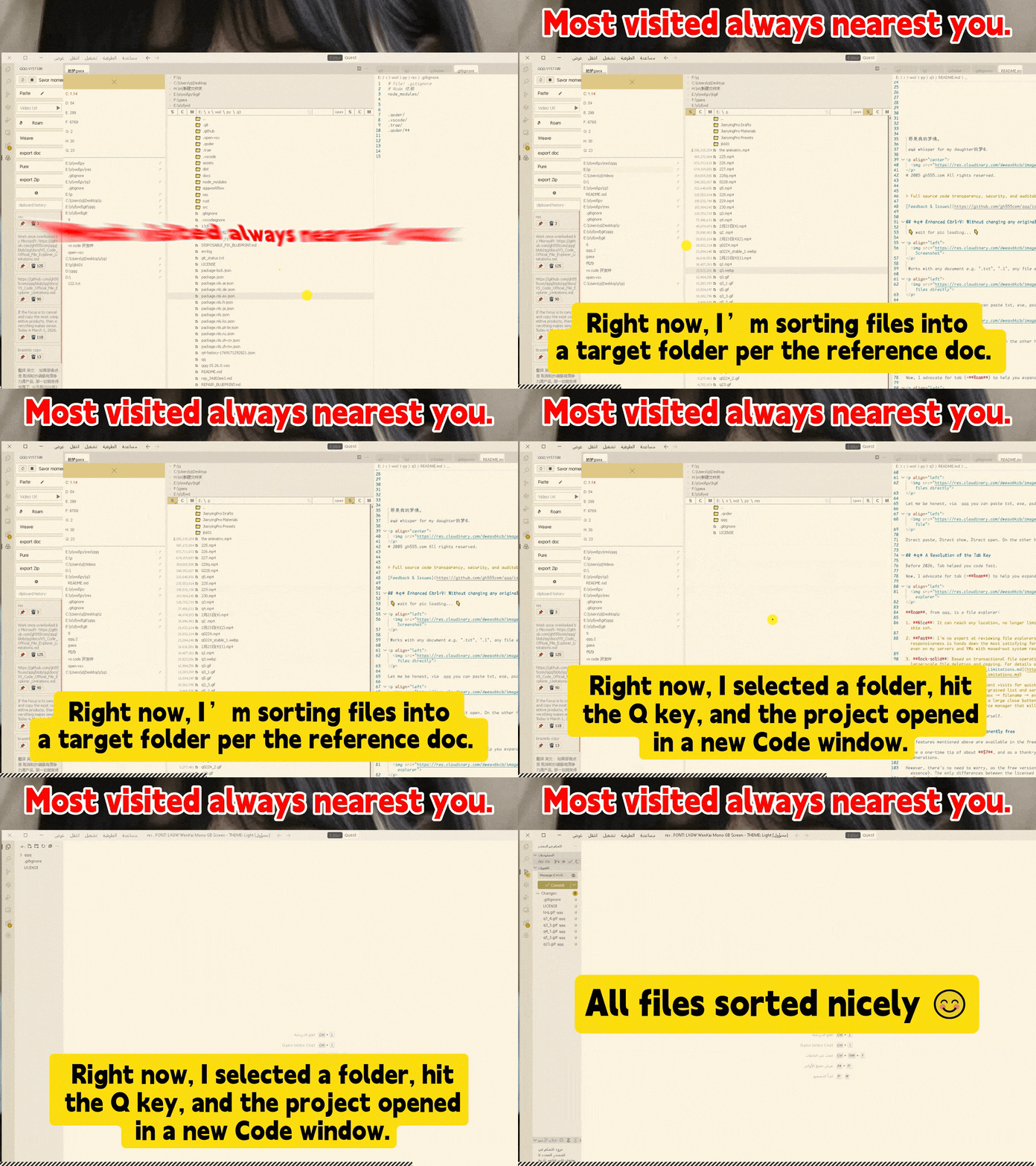
Roam hält Ihre am häufigsten besuchten Positionen stets griffbereit, sodass Sie schneller zwischen Projekten, Dokumenten, Musik-, Video-, Spiel- und Medienordnern wechseln können.
Tastaturkürzel für Roam
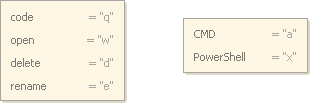
- Leertaste
- Anfordern der Größe des markierten Elements
- 1
- Zum Anfang der Liste scrollen
- 2
- Zum Ende der Liste scrollen
- Q
- Markiertes Element oder Dokument in der IDE öffnen
- W
- Markierte Musik-, Video-, Spiel-, Ordner- oder Medienressource öffnen
- Leertaste + Q
- Roam aufrufen
Erweiterte Funktionen: sofort einsatzbereit
HTML direkt in VS Code / Code-OSS / VSCodium einfügen
qqqide unterstützt das Erkennen und Einfügen von HTML (Rich-Text) in den Editor. Die Kompatibilität ist am besten mit Chromium-basierten Browsern. Bei Kopieren aus bestimmten Browsern (z. B. Edge im speziellen Modus) wird möglicherweise nur reiner Text angezeigt.
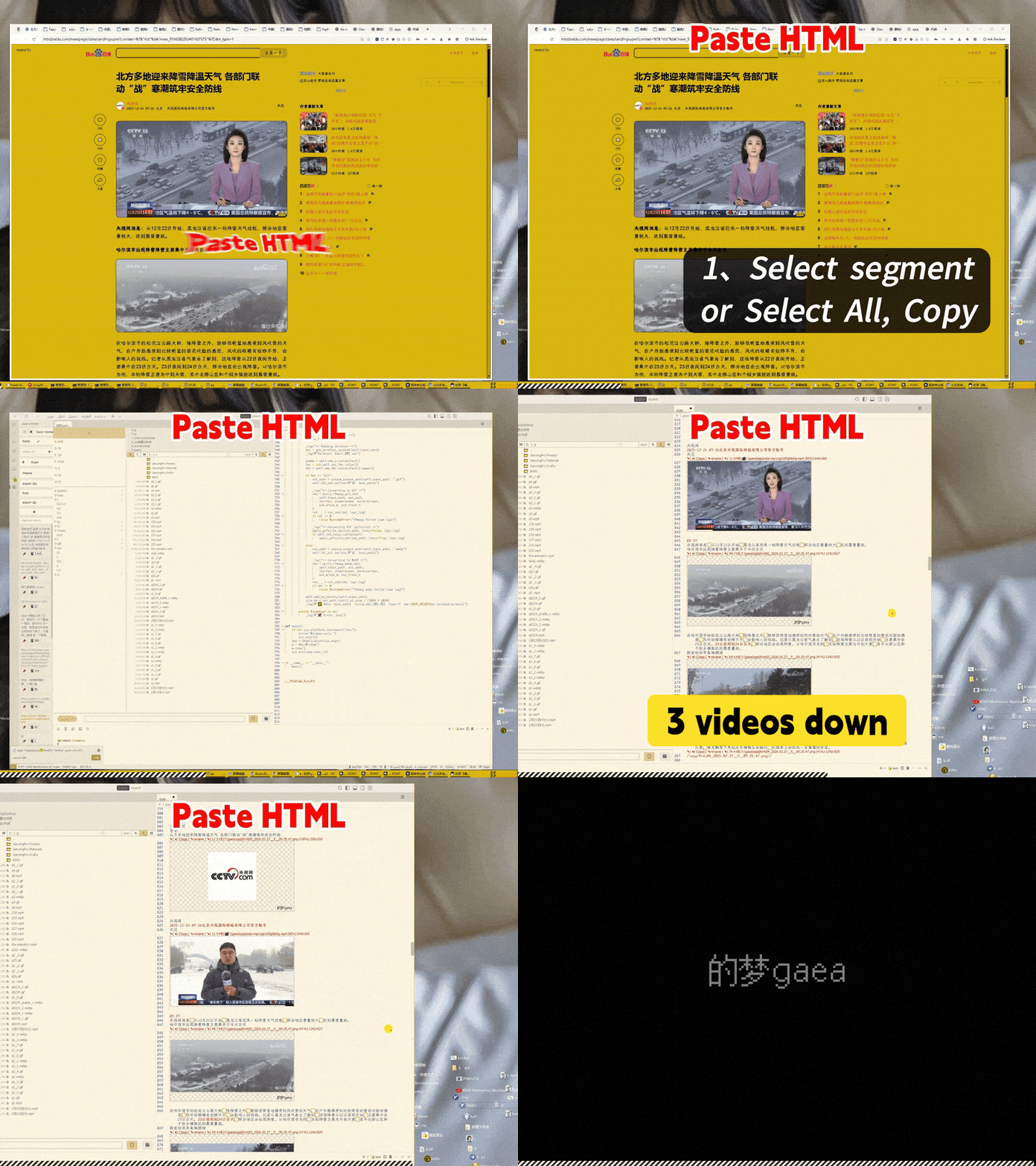
HTML-Einfüge-Testseite
Testseite – enthält Video-, Bild- und Textelemente in Mischform.
Testziele:
- Alle Videos müssen heruntergeladen werden.
- Reihenfolge von Text, Bildern und Videos muss korrekt sein.
- Es dürfen keine Zeichenfehler auftreten.
- Wiederholte Aktionen sollen identische Ressourcen nur einmal speichern.
- Identische Bilder und Videos müssen durch Fingerabdruck-Deduplizierung erkannt werden.
DOC- und DOCX-Export aus qqqide
qqq unterstützt Dokumentexport.
.doc– kompatibel mit Word 2003, basierend auf RTF, geeignet für ältere Arbeitsabläufe..docx– kompatibel mit Google Docs und Tencent Docs, basierend auf Office Open XML, stärkere Struktur, höhere Komprimierungsrate.
ZIP-Export als portable Ressourcenpakete
qqq unterstützt ZIP-Export. Der ZIP-Export eignet sich zum Packen von Notizen, Medienressourcen, Dokumenten, Bildern, HTML-Inhalten und Präsentationsmaterialien als portables Archiv.
Streaming-Videos in VS Code / Code-OSS / VSCodium einfügen
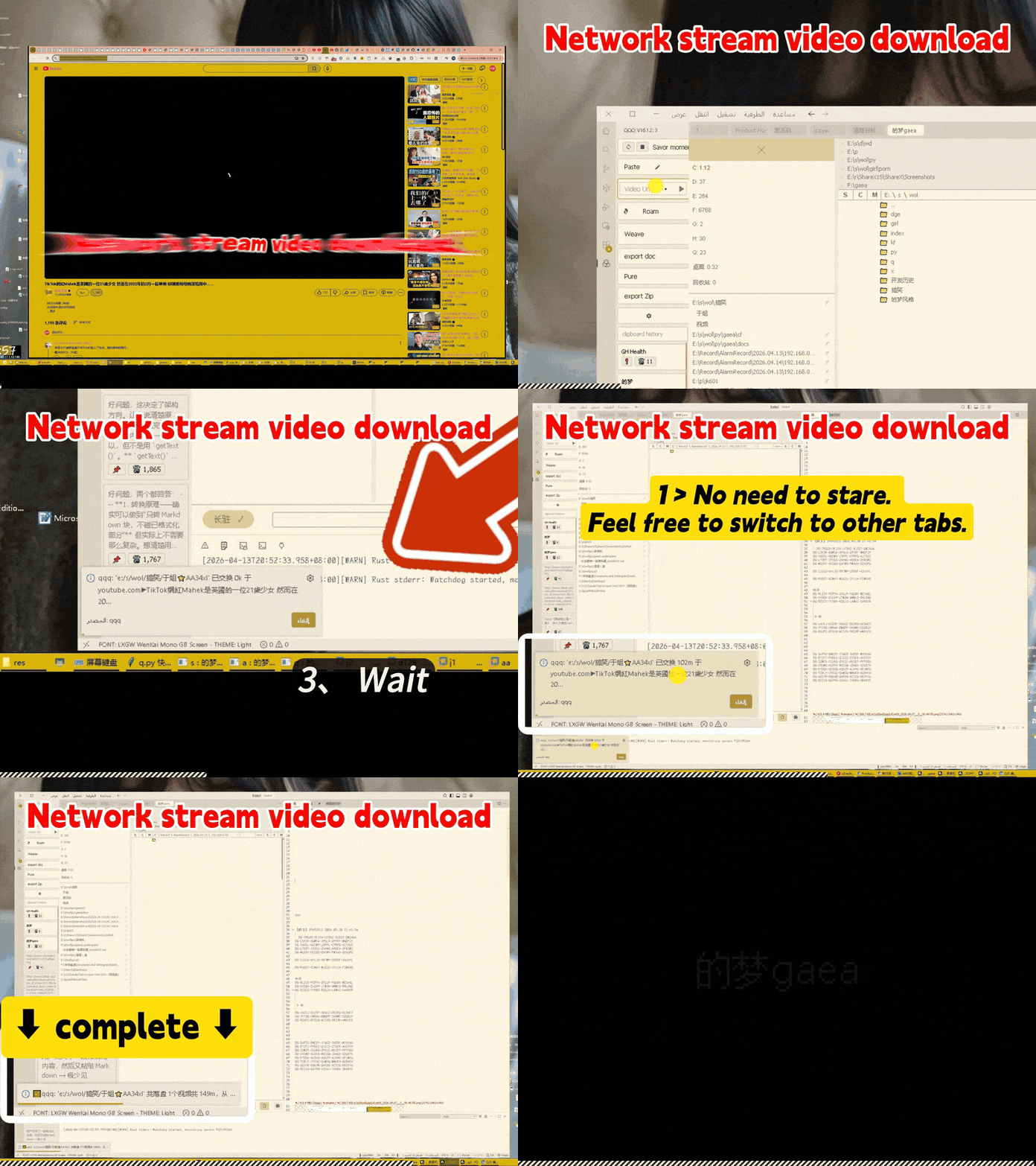
qqq unterstützt den Arbeitsablauf zum Einfügen und Ordnen von Streaming-Videomaterialien innerhalb des Editors.
Bereinigung isolierter Dateien
qqq kann bei der Bereinigung isolierter Ressourcendateien helfen, auf die im Dokument nicht mehr verwiesen wird.
Zwischenablage-Historienkarten
qqq enthält zwischenspeicherbezogene Arbeitsabläufe zur Verwaltung eingefügter Inhalte und zuletzt verwendeter Ressourcen.
So installieren Sie qqqide
qqq 16.5.1+ bietet ein einziges universelles Installationspaket für folgende Systeme:
- Windows x64
- Linux x64
- macOS x64
- macOS arm
Das Installationspaket ist so konzipiert, dass es auf gängigen Betriebssystemen und Prozessorarchitekturen universell einsetzbar ist. Es gibt keine Installationsoptionen oder komplexen Auswahlmöglichkeiten. Ein Paket löst alle Anforderungen.
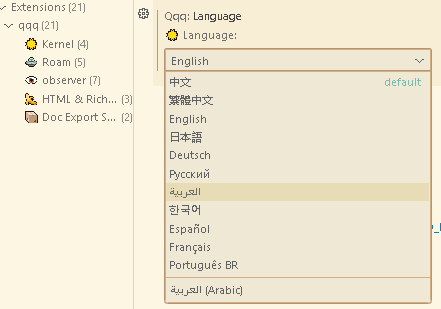
Sprache nach der Installation wechseln
qqq unterstützt mehrere Benutzeroberflächensprachen: zh, zh-tw, en, ja, de, ko, ru, ar, es, fr, pt-BR
Zu den Systemressourcen von qqq
qqq basiert auf einer effizienten Rust-Grundarchitektur und ist leistungsoptimiert.
Im Leerlauf ist der CPU- und Datenträger-E/A-Aufwand nahezu null ausgelegt.
Ein geringer Speicherverbrauch ist besonders nützlich, wenn mehrere IDEs gleichzeitig laufen, z. B.: VS Code, Cursor, Antigravity, Code-OSS, VSCodium.
Architekturdetails: IO Engine v16-Dokumentation