
qqqide: Pega todo en VS Code / Code-OSS / VSCodium (proyecto iniciado en octubre de 2025)
Descargar: v16.5.2 · 2026-05-20
Haz que todo sea pegable. Orquesta tu creatividad. Convierte el IDE en un sistema operativo.
qqqide te permite pegar directamente imágenes, capturas de pantalla, archivos, carpetas, páginas web HTML, vídeos y recursos multimedia en VS Code / Code-OSS / VSCodium — con vista previa WYSIWYG.
qqq convierte VS Code, Cursor, Antigravity, Code-OSS y VSCodium en un cuaderno y espacio de trabajo creativo compatible con todos los tipos de contenido multimedia.
Linux / macOS requieren qqq 16.5.1 o superior. Más información
¿Por qué elegir qqqide?
No deberías tener que abrir una aplicación de notas independiente solo para recopilar capturas de pantalla, imágenes, archivos, carpetas, vídeos, páginas web HTML y material creativo.
Con qqqide, tu editor se convierte en un espacio de trabajo multimedia integral.
VS Code / Code-OSS / VSCodium puede convertirse en un cuaderno compatible con la función «pegar» para desarrolladores, creadores, escritores, usuarios de IA y cualquier persona que organice sus ideas dentro de un IDE.
El flujo de trabajo principal es muy sencillo:
Copiar → Pegar → Vista previa → Organizar → Continuar
Ctrl+V: Pega todo en cualquier ubicación de cualquier documento
qqqide amplía la funcionalidad de pegado más allá del texto plano.
Puedes pegar directamente capturas de pantalla, archivos de imagen, carpetas, vídeos, páginas web HTML, documentos y recursos multimedia en el editor.
Compatible con archivos de texto plano, extensiones personalizadas e incluso archivos sin extensión.
Pega capturas de pantalla directamente en VS Code / Code-OSS / VSCodium
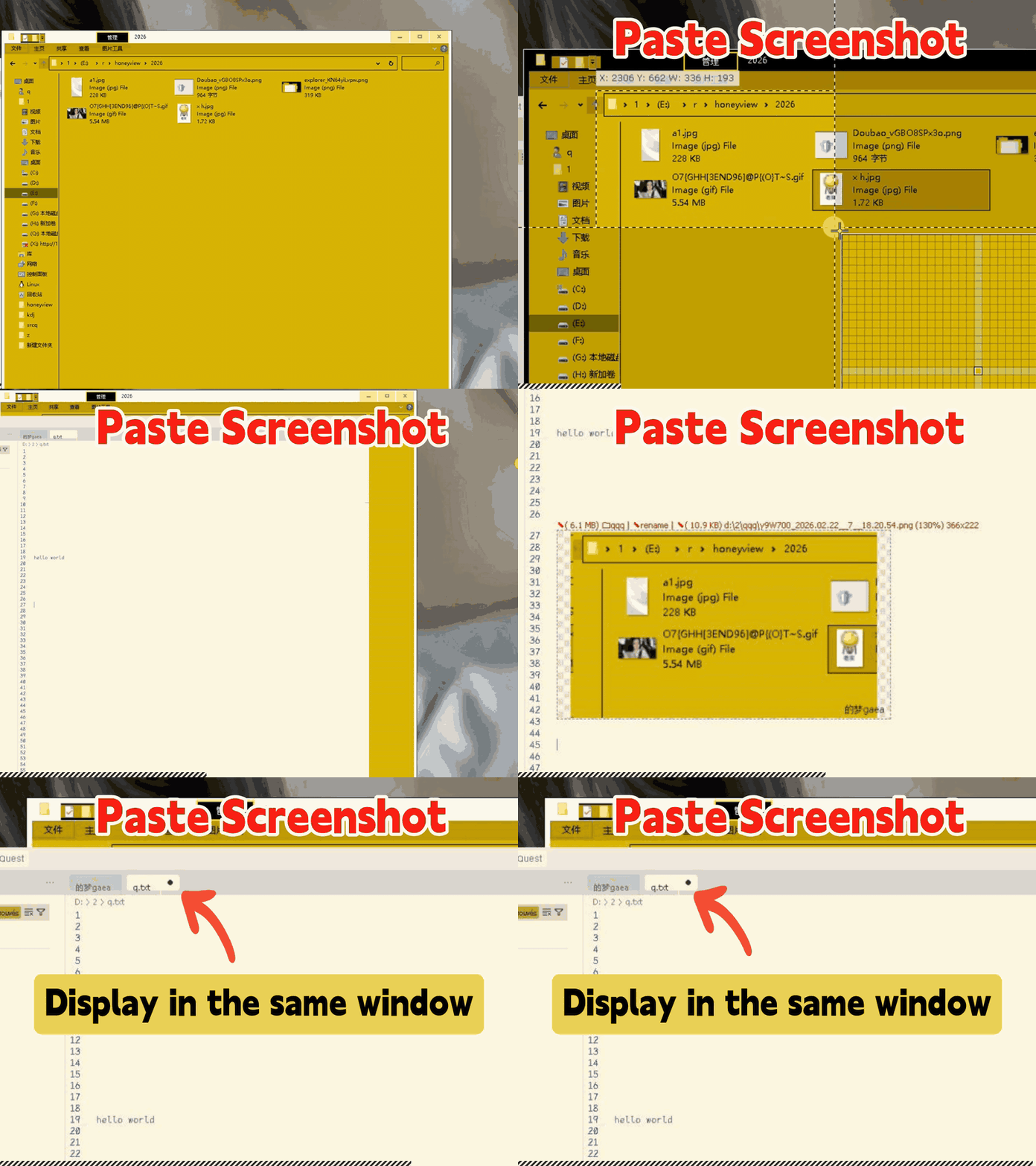
Con qqqide puedes pegar capturas de pantalla directamente en cualquier documento, incluidos archivos .txt, .1, con extensiones personalizadas o sin extensión, y verlos con vista previa WYSIWYG.
Pega archivos de imagen directamente en VS Code / Code-OSS / VSCodium
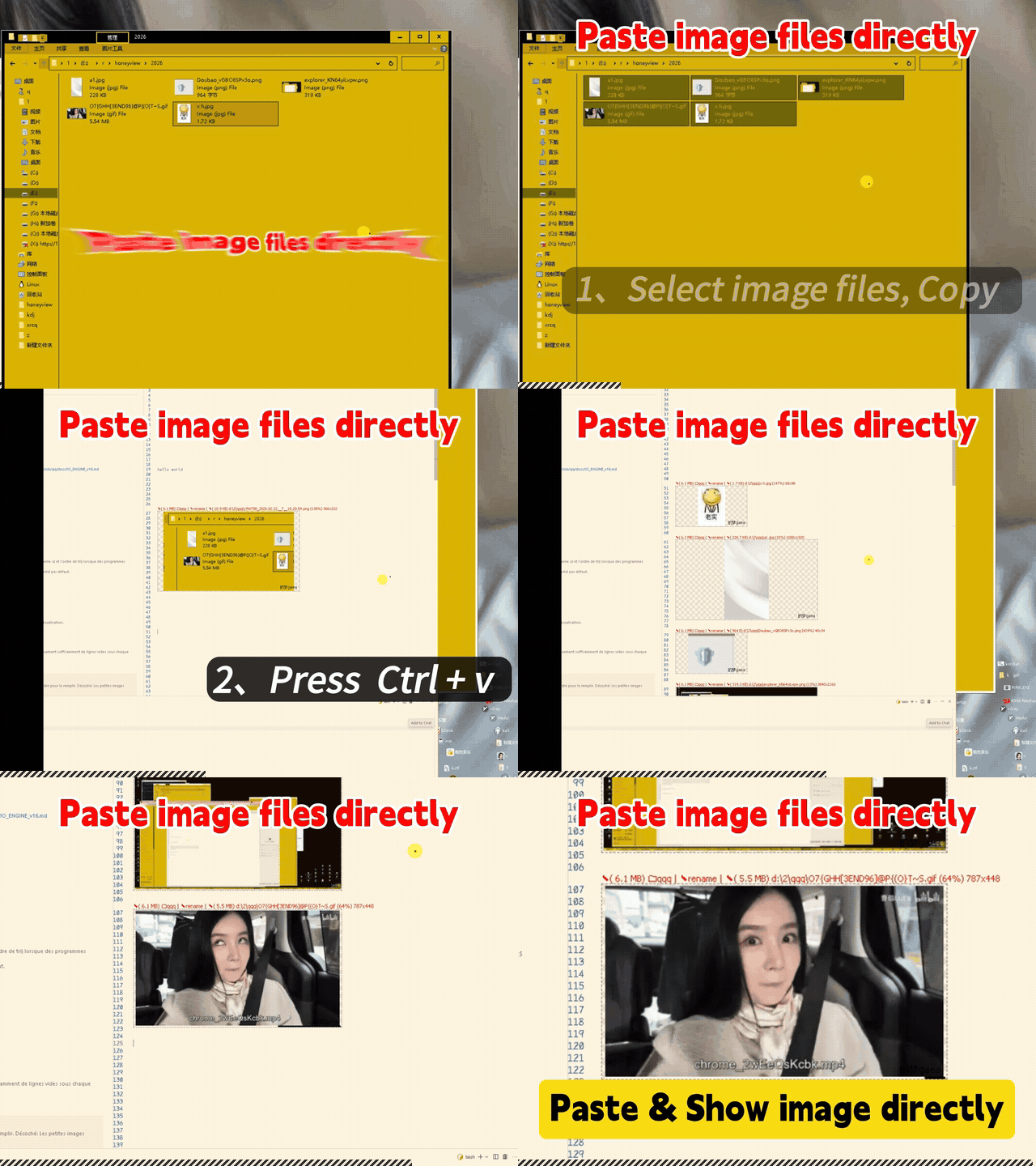
Con qqqide puedes pegar archivos de imagen directamente en el editor y verlos in situ.
Pega cualquier archivo, carpeta, vídeo, PSD, MP3 o recurso multimedia
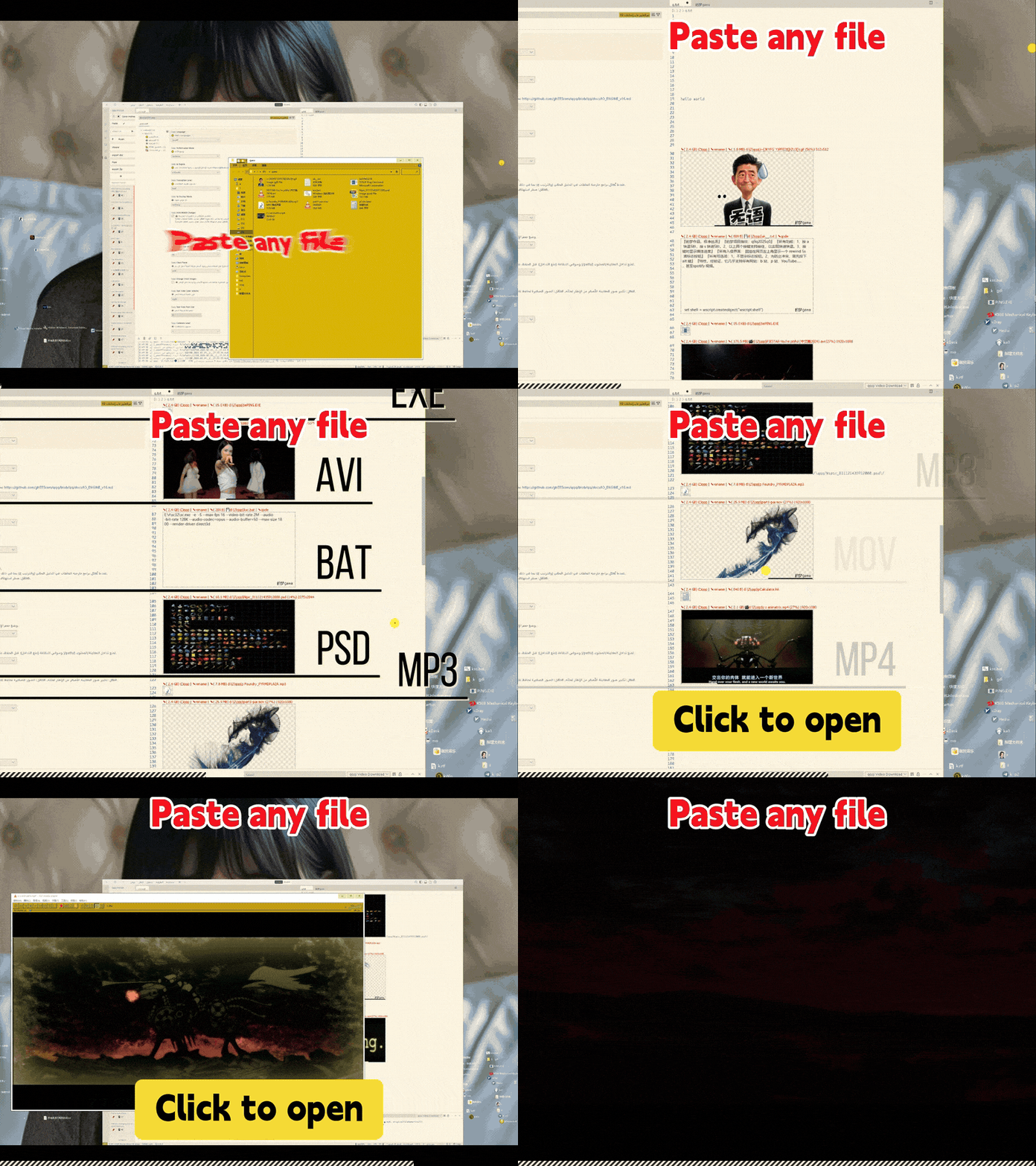
Con qqq puedes pegar directamente txt, exe, psd, mp3, carpetas, vídeos mp4 y muchos otros tipos de archivo en VS Code / Code-OSS / VSCodium, obteniendo una vista previa WYSIWYG.
Usa: Ctrl+V o F2
Con qqq, pegar se convierte en una acción de escritura universal dentro del IDE.
Puedes organizar tus ideas al instante sin salir del editor.
Navegador de archivos Roam — para VS Code / Code-OSS / VSCodium
Para organizar ideas, archivos, capturas de pantalla, carpetas, vídeos y recursos multimedia, también necesitas poder saltar rápidamente entre cualquier directorio.
qqq incluye integrado Roam, un navegador de archivos rápido diseñado específicamente para VS Code / Code-OSS / VSCodium.
Invoca Roam: presiona Tab fuera del modo de edición, usa el comando Roam, el botón Roam o Space + Q.
Navegador de archivos Roam — navegación rápida entre directorios

Roam, procedente de qqq, es un navegador de archivos diseñado para la navegación rápida, las ubicaciones recientes, los flujos de trabajo centrados en el teclado y el acceso a directorios fuera de la carpeta del proyecto actual.
¿Por qué es importante Roam?
- Llega a cualquier ubicación — Roam no se limita a la carpeta del proyecto actual. Puedes saltar a cualquier directorio local. También puedes asignar discos remotos como unidades locales y usarlos directamente.
- Navegación rápida por archivos — Roam está diseñado específicamente para listar directorios y navegar rápidamente, incluso en equipos sobrecargados, servidores y máquinas virtuales.
- Operaciones de archivos transaccionales — Roam utiliza operaciones de archivos transaccionales, lo que hace que la eliminación, copia y organización masiva de archivos sea más fiable. Limitaciones del explorador de archivos oficial de VS Code
- Flujo de trabajo centrado en el teclado — Roam admite accesos directos a ubicaciones visitadas recientemente, filtrado rápido, operaciones mediante teclado, creación rápida de archivos, preferencias de listado, preferencias de ordenación y apertura directa de una terminal con privilegios de administrador. Ejemplo: Tab → nombre de archivo → Enter → se abre un nuevo archivo y entra directamente en modo de edición.
Selecciona carpetas y recursos mixtos en Roam
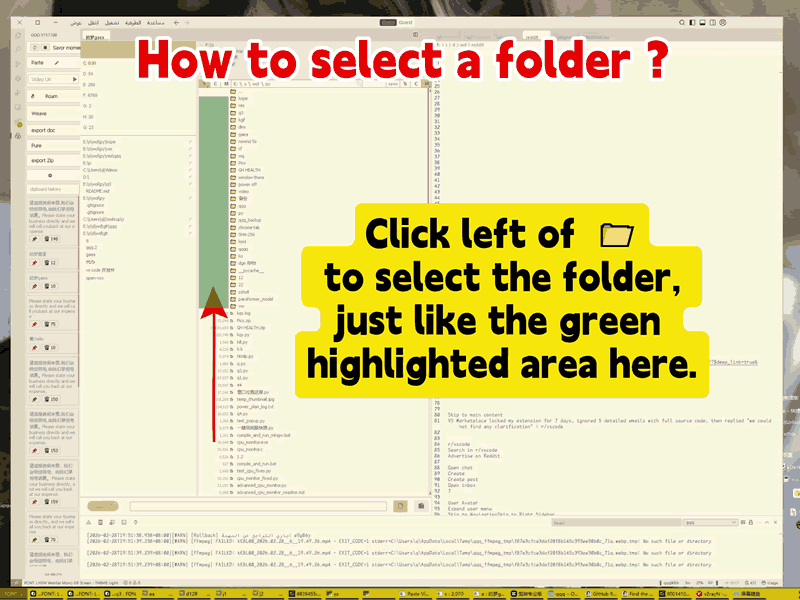
Con Roam puedes seleccionar carpetas, archivos o conjuntos mixtos de archivos y carpetas para realizar copias masivas, eliminaciones o cálculos de tamaño.
Tus carpetas más visitadas siempre están al alcance de la mano
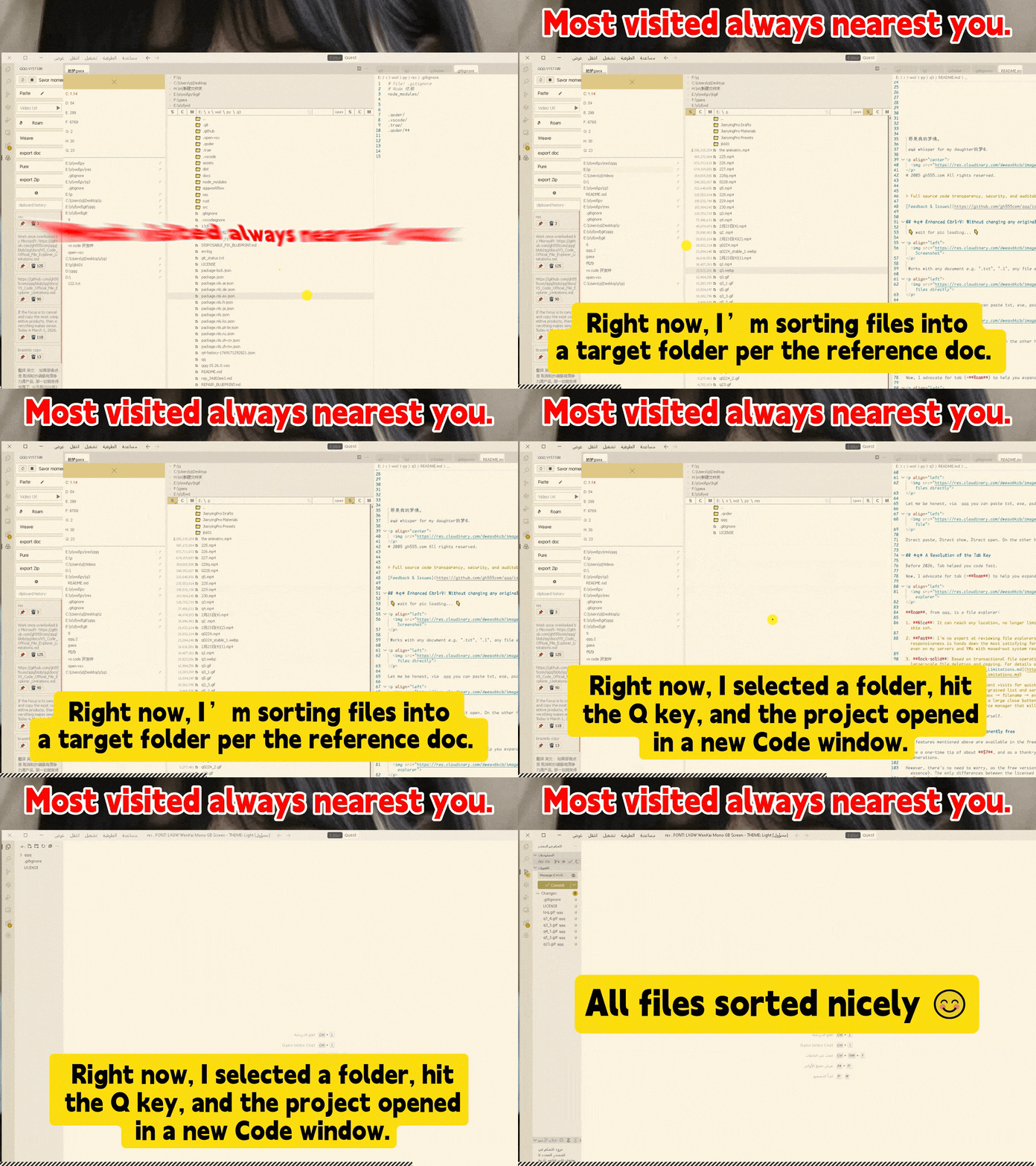
Roam mantiene tus ubicaciones más visitadas al alcance de la mano, permitiéndote cambiar más rápidamente entre proyectos, documentos, música, vídeos, juegos y carpetas multimedia.
Atajos de teclado de Roam
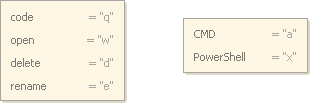
- Space
- Solicita el tamaño del elemento seleccionado
- 1
- Desplázate al principio de la lista
- 2
- Desplázate al final de la lista
- Q
- Abrir el elemento o documento seleccionado en el IDE
- W
- Abrir la música, el vídeo, el juego, la carpeta o el recurso multimedia seleccionado
- Space + Q
- Invocar Roam
Funciones avanzadas: listas para usar desde el primer momento
Pega HTML directamente en VS Code / Code-OSS / VSCodium
qqqide admite la detección y pegado de HTML (texto enriquecido) en el editor. La compatibilidad es óptima con navegadores basados en Chromium. Si copias desde ciertos navegadores (por ejemplo, Edge en modos específicos), podría mostrarse únicamente como texto plano.
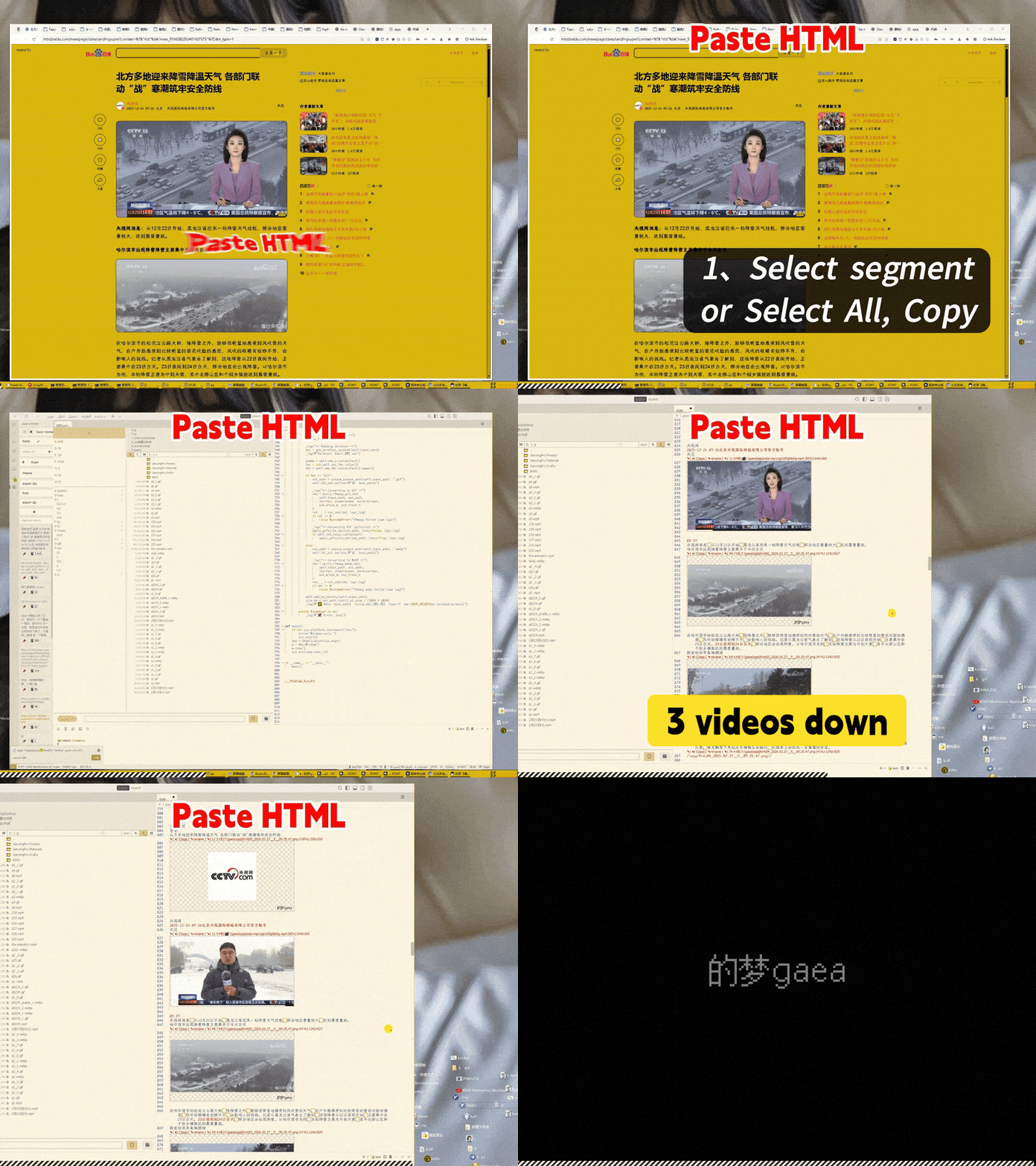
Página de prueba para pegado de HTML
Página de prueba — contiene una mezcla de vídeos, imágenes y texto.
Objetivos de la prueba:
- Todos los vídeos deben descargarse.
- El orden de texto, imágenes y vídeos debe ser correcto.
- No debe aparecer ningún carácter ilegible.
- Las operaciones repetidas deben guardar cada recurso idéntico únicamente una vez.
- Imágenes y vídeos idénticos deben deduplicarse mediante huellas digitales.
Exportar DOC y DOCX desde qqqide
qqq admite la exportación de documentos.
.doc— compatible con Word 2003, basado en RTF, adecuado para flujos de trabajo antiguos..docx— compatible con Google Docs y Tencent Docs, basado en Office Open XML, con estructura más robusta y mayor compresión.
Exportar paquetes portátiles ZIP
qqq admite la exportación ZIP. Esta opción es ideal para empaquetar notas, recursos multimedia, documentos, imágenes, contenido HTML y materiales de presentación como archivos de archivo portátiles.
Pega vídeos en streaming en VS Code / Code-OSS / VSCodium
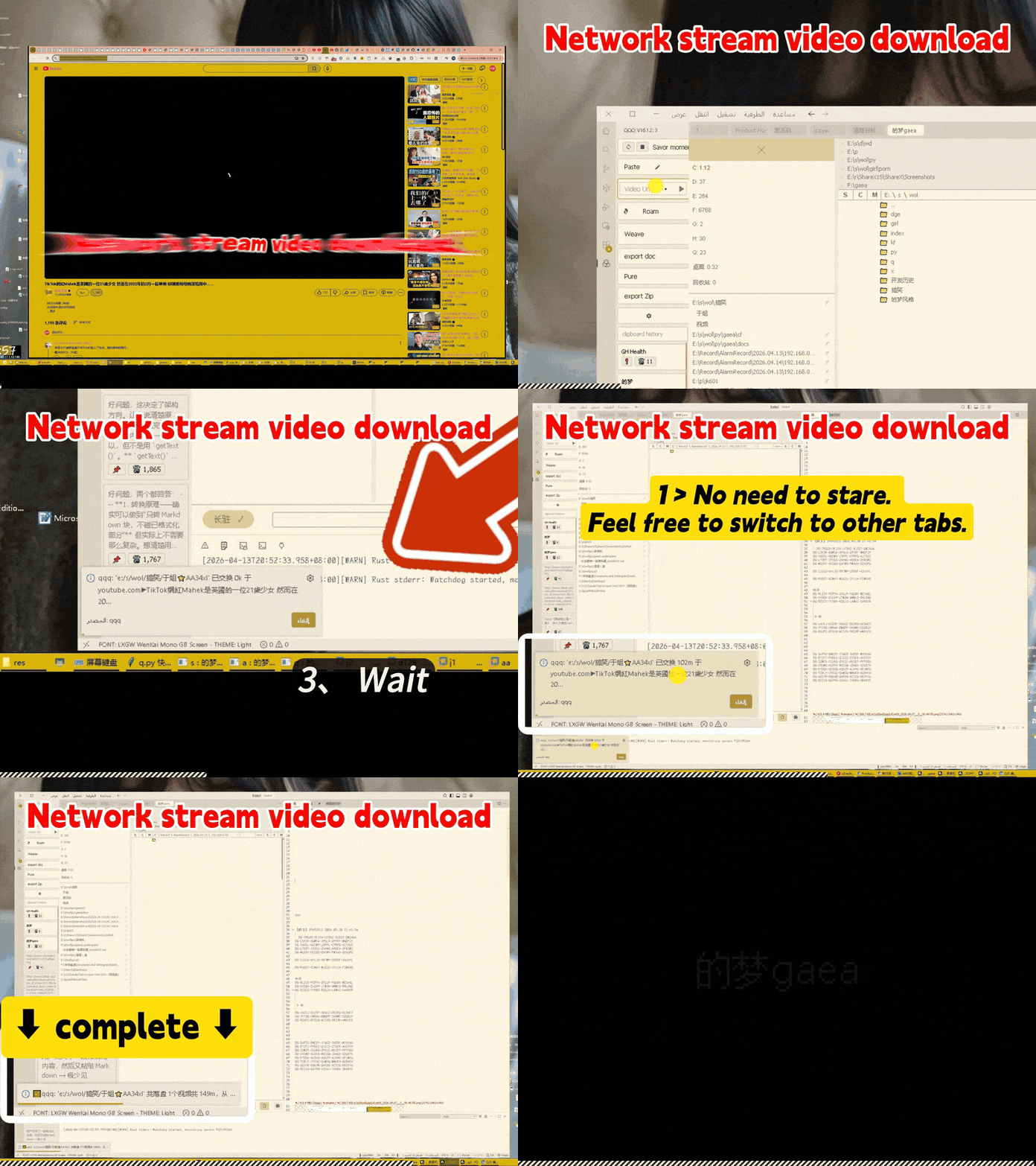
qqq admite flujos de trabajo para pegar y organizar recursos de vídeo en streaming dentro del editor.
Limpieza de archivos aislados
qqq puede ayudarte a limpiar archivos de recursos aislados que ya no son referenciados en los documentos.
Tarjetas del historial del portapapeles
qqq incluye flujos de trabajo relacionados con el portapapeles para gestionar el contenido pegado y los recursos recientes.
Cómo instalar
qqq 16.5.1+ ofrece un único paquete de instalación universal compatible con:
- Windows x64
- Linux x64
- macOS x64
- macOS arm
El paquete de instalación está diseñado para ser universal en sistemas operativos y arquitecturas de procesador comunes. No requiere opciones de instalación ni elecciones complejas. Un solo paquete lo resuelve todo.
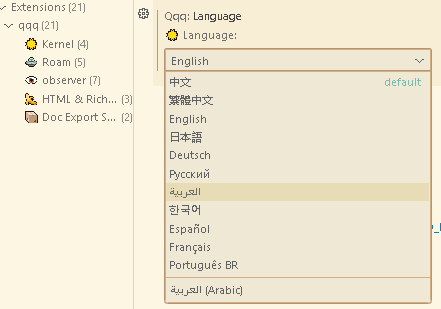
Cambiar el idioma tras la instalación
qqq admite varios idiomas de interfaz: zh, zh-tw, en, ja, de, ko, ru, ar, es, fr, pt-BR
Sobre el consumo de recursos de qqq
qqq está construido sobre una eficiente arquitectura subyacente en Rust, optimizada para el rendimiento.
El consumo de CPU y E/S de disco en estado de reposo está diseñado para ser prácticamente nulo.
El bajo consumo de memoria resulta especialmente útil cuando se ejecutan varios IDE simultáneamente, por ejemplo: VS Code, Cursor, Antigravity, Code-OSS y VSCodium.
Detalles de la arquitectura: Documentación del Motor de E/S v16