
qqqide: 모든 콘텐츠를 VS Code / Code-OSS / VSCodium에 바로 붙여넣기 (프로젝트 시작일: 2025년 10월)
모든 콘텐츠를 자유롭게 붙여넣으세요. 창의성을 조율하세요. IDE를 운영체제로 바꾸세요.
qqqide를 사용하면 이미지, 스크린샷, 파일, 폴더, HTML 웹페이지, 동영상 및 미디어 자원을 VS Code / Code-OSS / VSCodium에 직접 붙여넣을 수 있으며, WYSIWYG(실시간) 미리보기 기능을 지원합니다.
qqq는 VS Code, Cursor, Antigravity, Code-OSS 및 VSCodium을 다중 미디어에 최적화된 노트북과 창의적 작업 공간으로 전환시킵니다.
Linux / macOS에서는 qqq 16.5.1 이상 버전이 필요합니다. 자세한 정보
왜 qqqide를 선택해야 하나요?
스크린샷, 이미지, 파일, 폴더, 동영상, HTML 웹페이지 및 창의적 자료를 수집하기 위해 별도의 메모 애플리케이션을 열 필요가 없습니다.
qqqide를 사용하면 편집기가 바로 다중 미디어 작업 공간이 됩니다.
VS Code / Code-OSS / VSCodium은 개발자, 창작자, 작가, AI 사용자 및 IDE 내에서 아이디어를 정리하는 모든 사람을 위한, 붙여넣기에 최적화된 노트북이 될 수 있습니다.
핵심 작업 흐름은 매우 간단합니다:
복사 → 붙여넣기 → 미리보기 → 정리 → 계속하기
Ctrl+V: 문서의 어느 위치에도 모든 콘텐츠를 바로 붙여넣기
qqqide는 순수 텍스트를 넘어서 붙여넣기 기능을 확장합니다.
스크린샷, 이미지 파일, 폴더, 동영상, HTML 웹페이지, 문서 및 미디어 자원을 편집기에 바로 붙여넣을 수 있습니다.
순수 텍스트 파일, 사용자 정의 확장자, 심지어 확장자가 없는 파일까지 지원합니다.
스크린샷을 VS Code / Code-OSS / VSCodium에 바로 붙여넣기
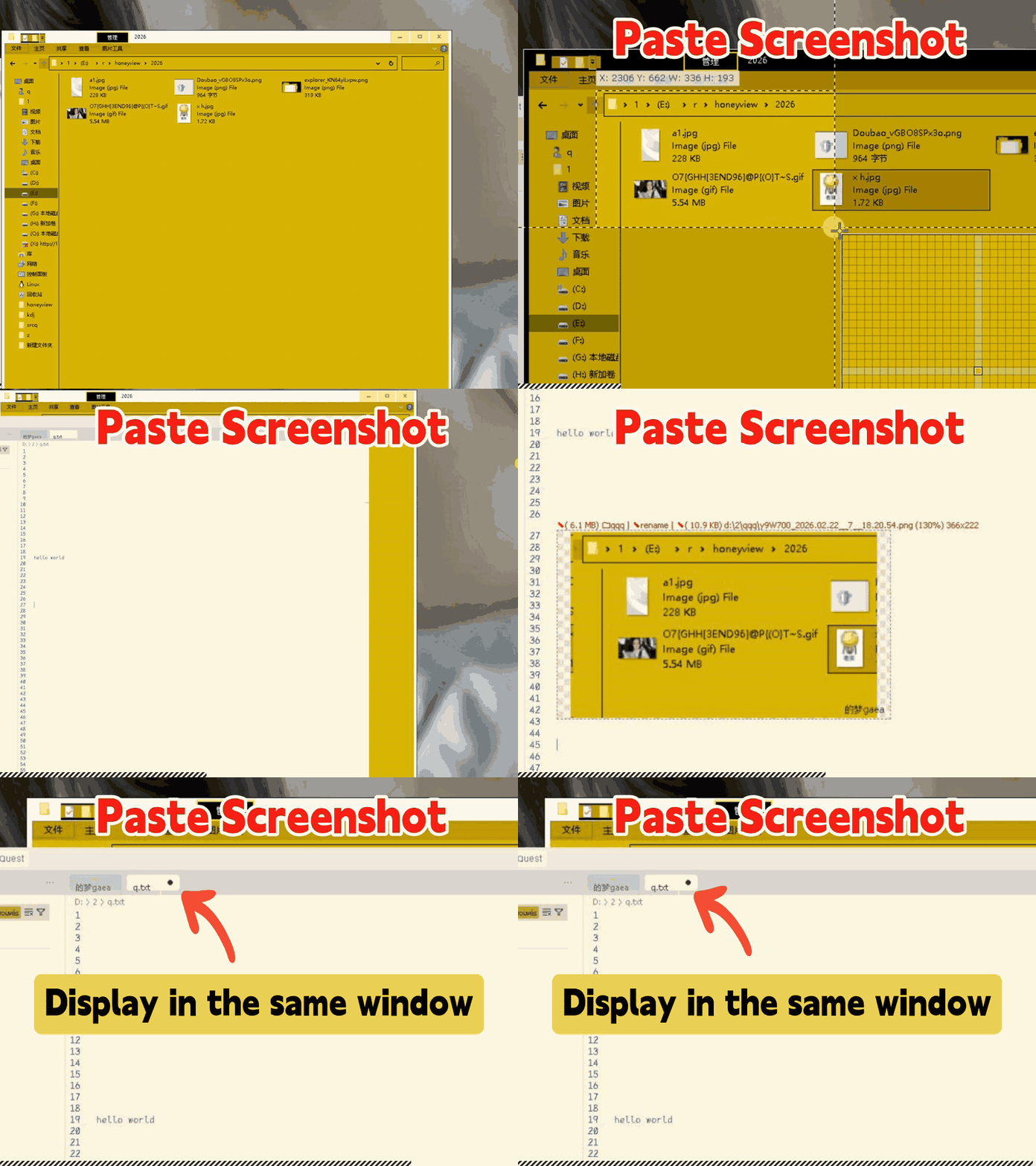
qqqide를 사용하면 .txt, .1, 사용자 정의 확장자 또는 확장자가 없는 파일 등 어떤 문서에도 스크린샷을 바로 붙여넣고, WYSIWYG 방식으로 미리볼 수 있습니다.
이미지 파일을 VS Code / Code-OSS / VSCodium에 바로 붙여넣기
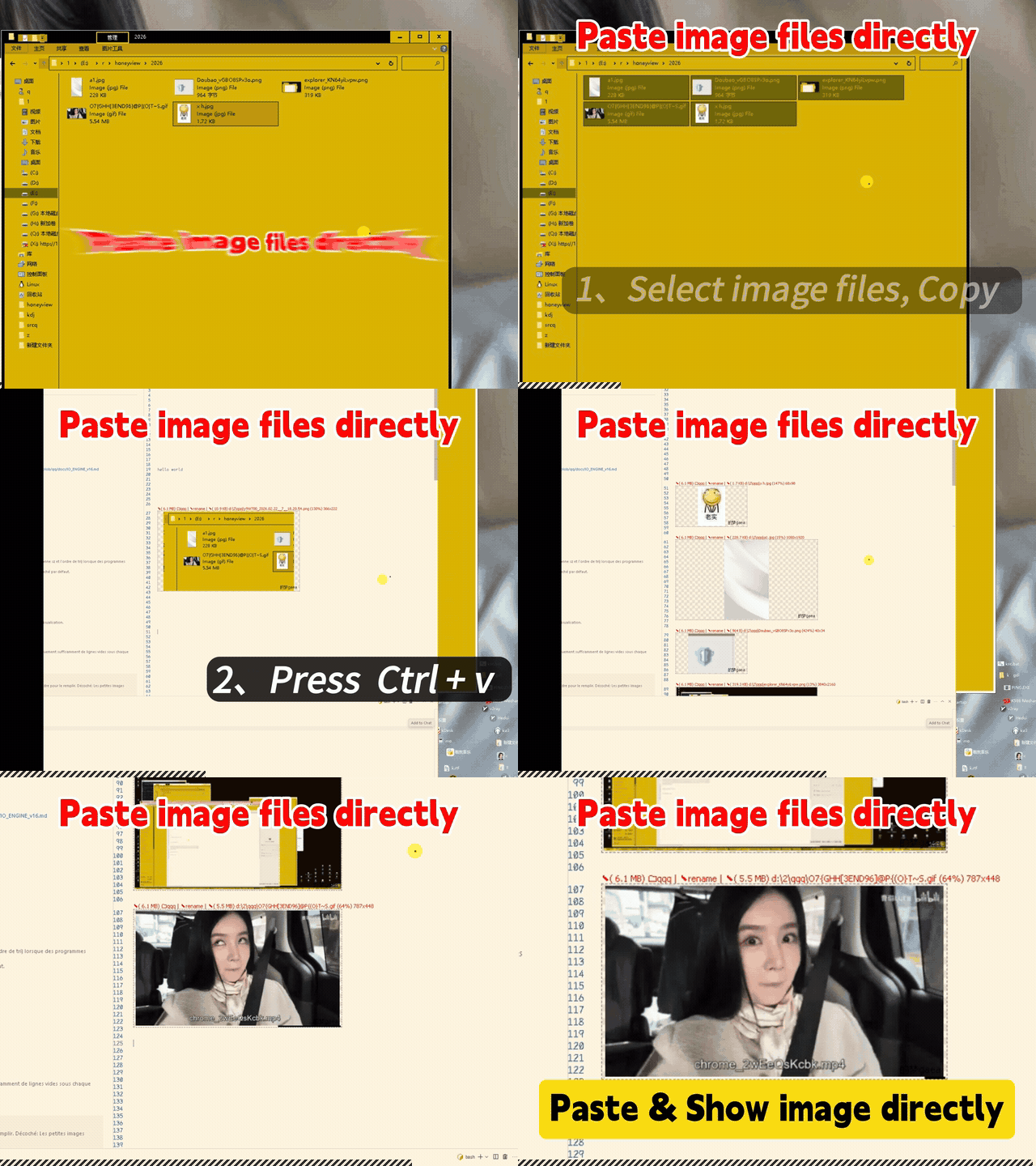
qqqide를 사용하면 이미지 파일을 편집기에 바로 붙여넣고 현장에서 바로 미리볼 수 있습니다.
모든 파일, 폴더, 동영상, PSD, MP3, EXE 또는 미디어 자원 붙여넣기
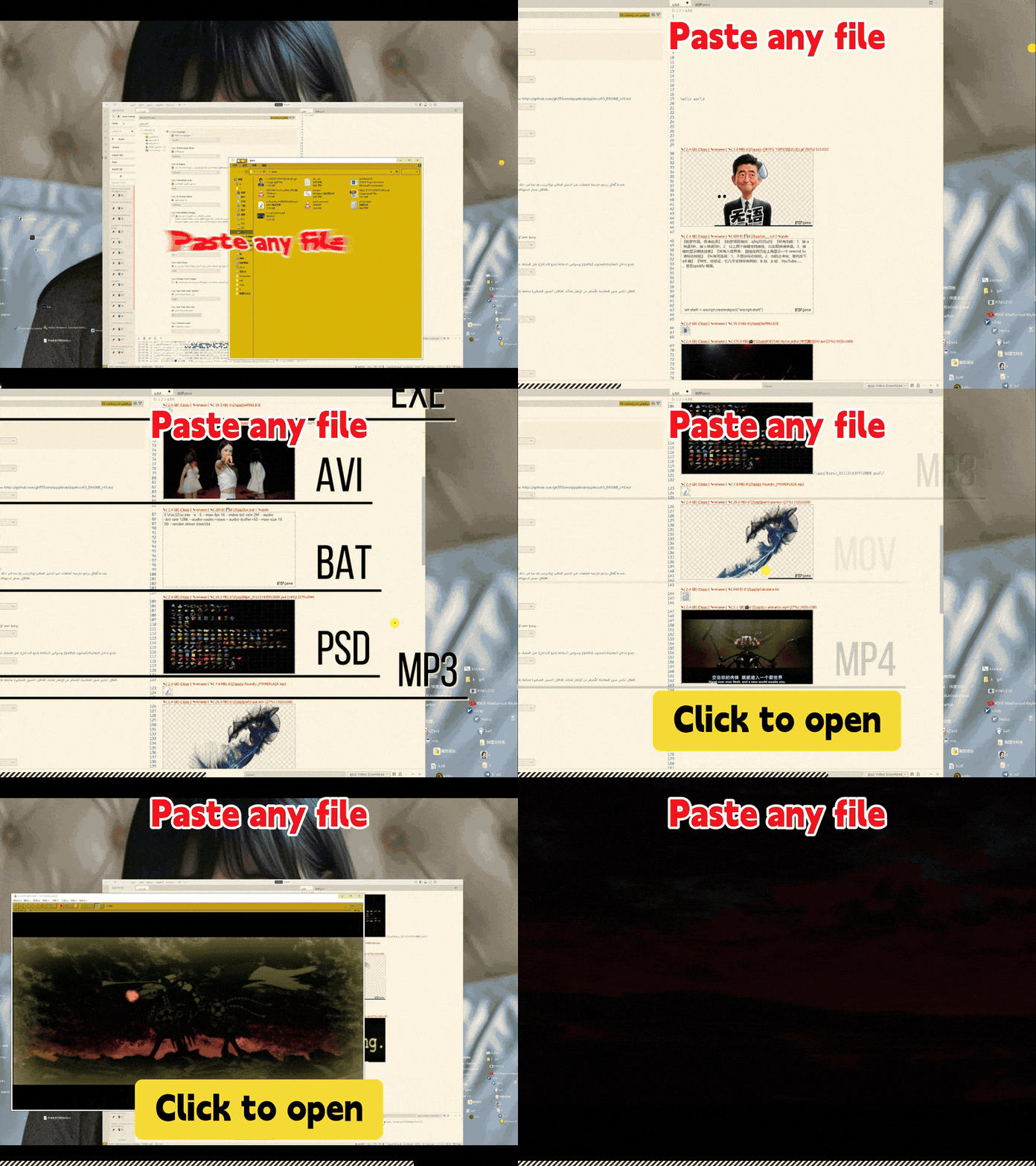
qqq를 통해 txt, exe, psd, mp3, 폴더, mp4 동영상 및 기타 다양한 파일 유형을 VS Code / Code-OSS / VSCodium에 바로 붙여넣고, WYSIWYG 미리보기를 받을 수 있습니다.
사용 방법: Ctrl+V 또는 F2
qqq는 붙여넣기를 IDE 내에서 보편적인 입력 작업으로 만들어 줍니다.
편집기에서 벗어나지 않고도 즉시 아이디어를 정리할 수 있습니다.
Roam 파일 브라우저 — VS Code / Code-OSS / VSCodium용
아이디어, 파일, 스크린샷, 폴더, 동영상 및 미디어 자원을 정리하려면 임의의 디렉터리 간에 신속하게 이동할 수 있어야 합니다.
qqq에는 VS Code / Code-OSS / VSCodium용으로 설계된 고속 파일 브라우저인 내장 Roam이 포함되어 있습니다.
Roam 호출 방법: 비편집 모드에서 Tab 키 누르기, Roam 명령 사용, Roam 버튼 클릭, 또는 Space + Q.
Roam 파일 브라우저 — 신속한 디렉터리 탐색

Roam은 qqq에서 제공되는 파일 브라우저로, 신속한 탐색, 최근 위치, 키보드 중심 작업 흐름 및 현재 프로젝트 폴더 외부 디렉터리 접근을 위해 특별히 설계되었습니다.
왜 Roam이 중요한가요?
- 어느 곳이든 도달 가능 — Roam은 현재 프로젝트 폴더에 국한되지 않습니다. 로컬의 어떤 디렉터리로든 바로 이동할 수 있습니다. 원격 디스크를 로컬에 매핑하여 바로 사용할 수도 있습니다.
- 신속한 파일 탐색 — Roam은 고속 디렉터리 목록 표시 및 빠른 탐색을 위해 설계되었으며, 부하가 높은 머신, 서버 및 가상 머신에서도 원활하게 작동합니다.
- 트랜잭션 기반 파일 작업 — Roam은 트랜잭션 기반 파일 작업을 사용하여 대규모 파일 삭제, 복사 및 정리 작업을 더욱 신뢰성 있게 수행합니다. VS Code 파일 탐색기 제한 사항
- 키보드 중심 작업 흐름 — Roam은 최근 방문 항목, 빠른 필터링, 키보드 조작, 빠른 파일 생성, 목록 선호 설정, 정렬 선호 설정 및 관리자 터미널 바로 열기 기능을 지원합니다. 예시: Tab → 파일명 입력 → Enter → 새 파일이 열리고 편집 모드로 진입.
Roam에서 폴더 및 혼합 자원 선택
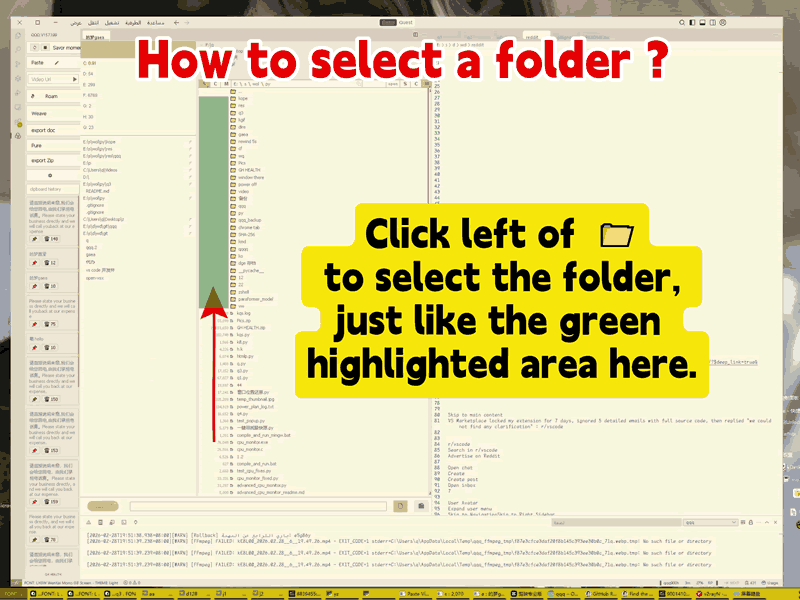
Roam을 사용하면 폴더, 파일 또는 파일과 폴더가 혼합된 집합을 선택하여 일괄 복사, 삭제 또는 크기 계산을 수행할 수 있습니다.
가장 자주 방문하는 폴더는 언제나 손쉽게 접근 가능
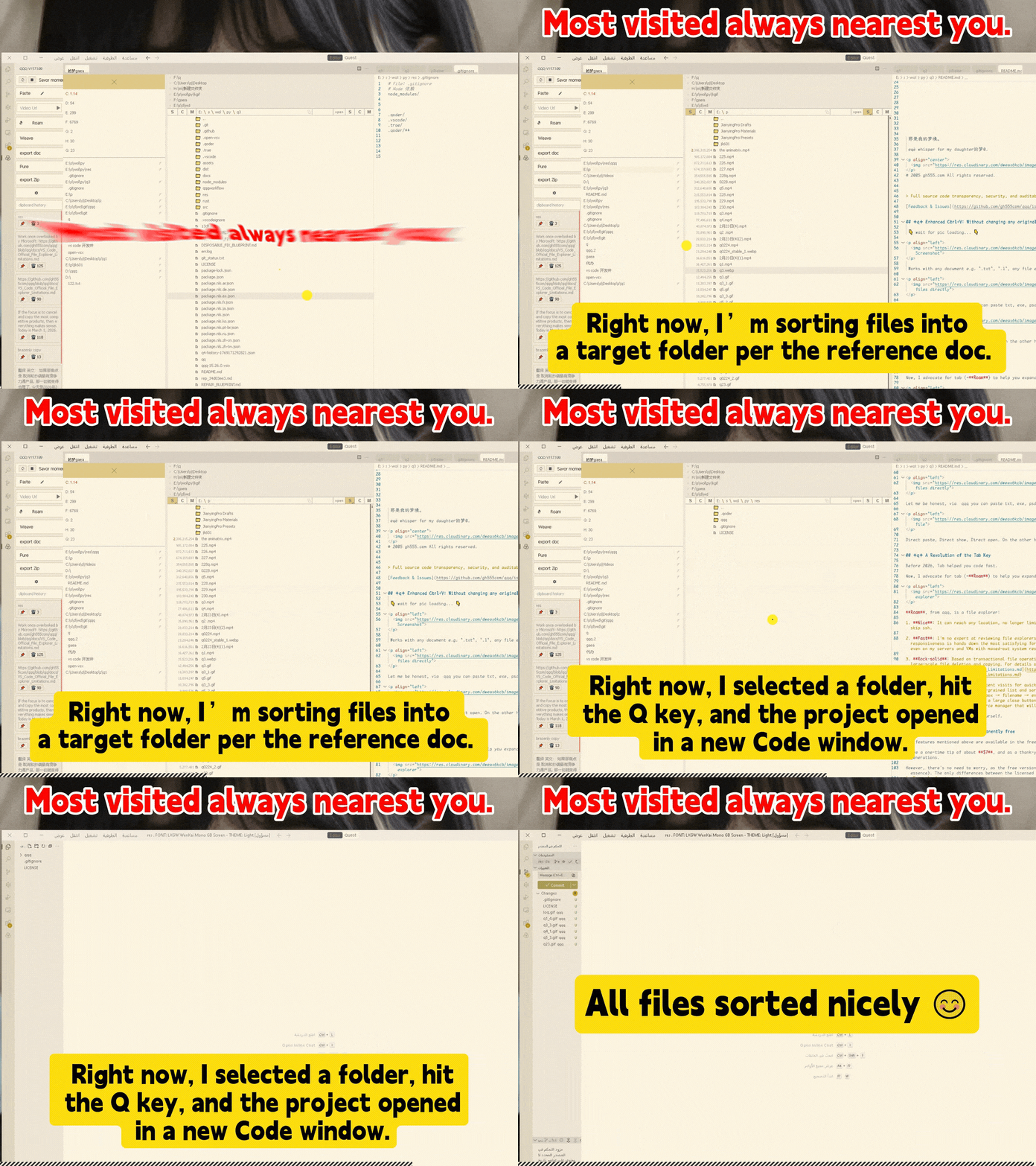
Roam은 가장 자주 방문하는 위치를 항상 쉽게 접근 가능한 상태로 유지하여, 프로젝트, 문서, 음악, 동영상, 게임 및 미디어 폴더 간 전환을 더 빠르게 해줍니다.
Roam 키보드 단축키
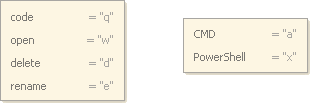
- Space
- 선택 항목의 크기 요청
- 1
- 목록 맨 위로 스크롤
- 2
- 목록 맨 아래로 스크롤
- Q
- IDE에서 선택된 항목 또는 문서 열기
- W
- 선택된 음악, 동영상, 게임, 폴더 또는 미디어 자원 열기
- Space + Q
- Roam 호출
고급 기능: 설치 즉시 사용 가능
HTML을 VS Code / Code-OSS / VSCodium에 바로 붙여넣기
qqqide는 HTML(서식 있는 텍스트)을 감지하고 편집기에 바로 붙여넣는 기능을 지원합니다. Chromium 기반 브라우저와의 호환성이 최적입니다. 일부 브라우저(예: 특정 모드의 Edge)에서 복사 시 순수 텍스트만 표시될 수 있습니다.
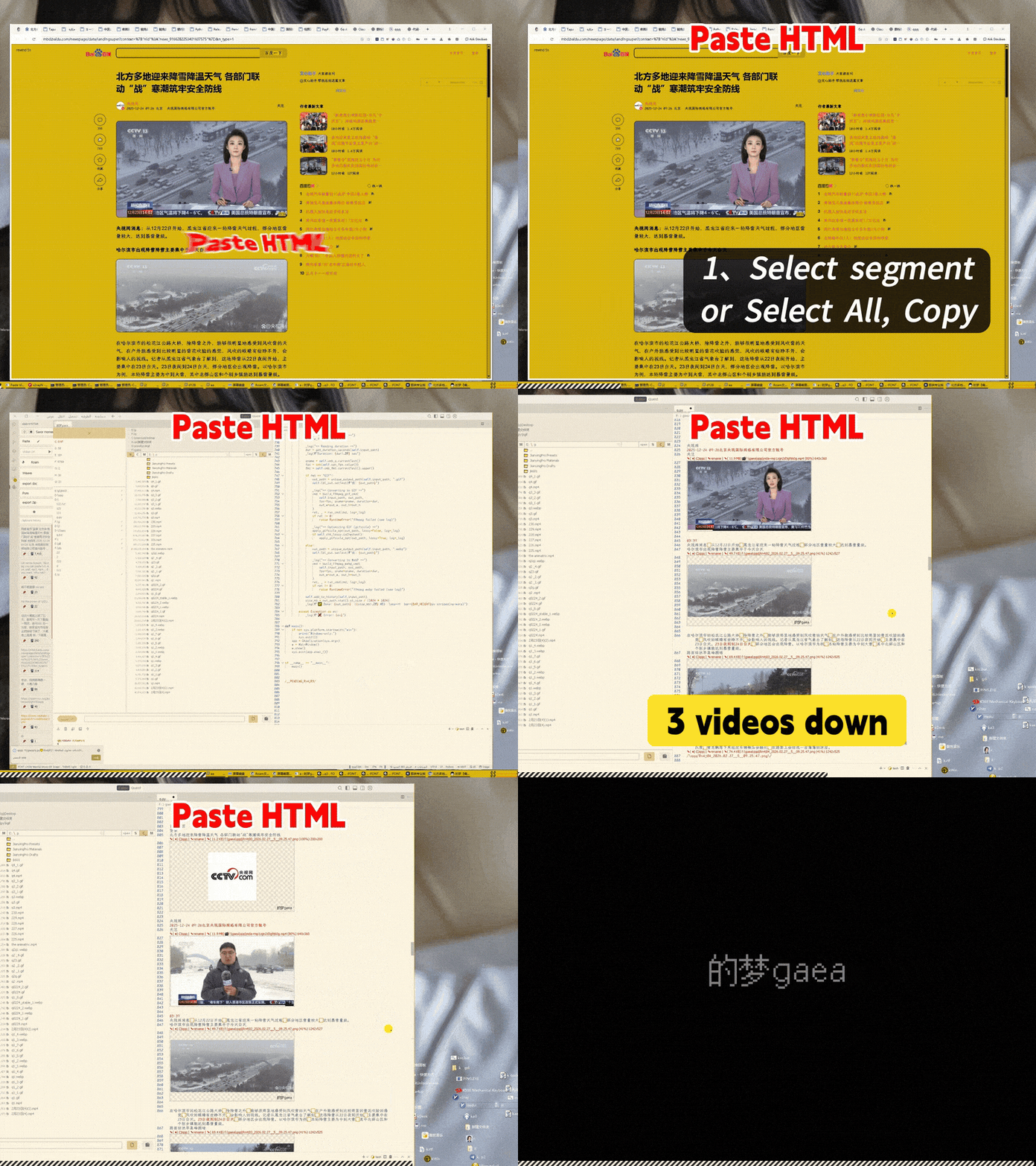
HTML 붙여넣기 테스트 페이지
테스트 페이지 — 동영상, 이미지 및 텍스트가 혼합된 페이지.
테스트 목표:
- 모든 동영상이 다운로드되어야 함.
- 텍스트, 이미지 및 동영상의 순서가 정확해야 함.
- 글자 깨짐이 없어야 함.
- 반복 작업 시 동일한 자원은 한 번만 저장되어야 함.
- 동일한 이미지 및 동영상은 지문 기반 중복 제거가 적용되어야 함.
qqqide에서 DOC 및 DOCX로 내보내기
qqq는 문서 내보내기 기능을 지원합니다.
.doc— Word 2003과 호환되며, RTF 기반으로 구식 워크플로우에 적합합니다..docx— Google Docs 및 텐센트 문서와 호환되며, Office Open XML 기반으로 구조가 강력하고 압축률이 높습니다.
ZIP 이동식 리소스 패키지 내보내기
qqq는 ZIP 내보내기 기능을 지원합니다. ZIP 내보내기는 메모, 미디어 자원, 문서, 이미지, HTML 콘텐츠 및 발표 자료를 이동식 아카이브로 패키징할 때 유용합니다.
스트리밍 동영상을 VS Code / Code-OSS / VSCodium에 붙여넣기
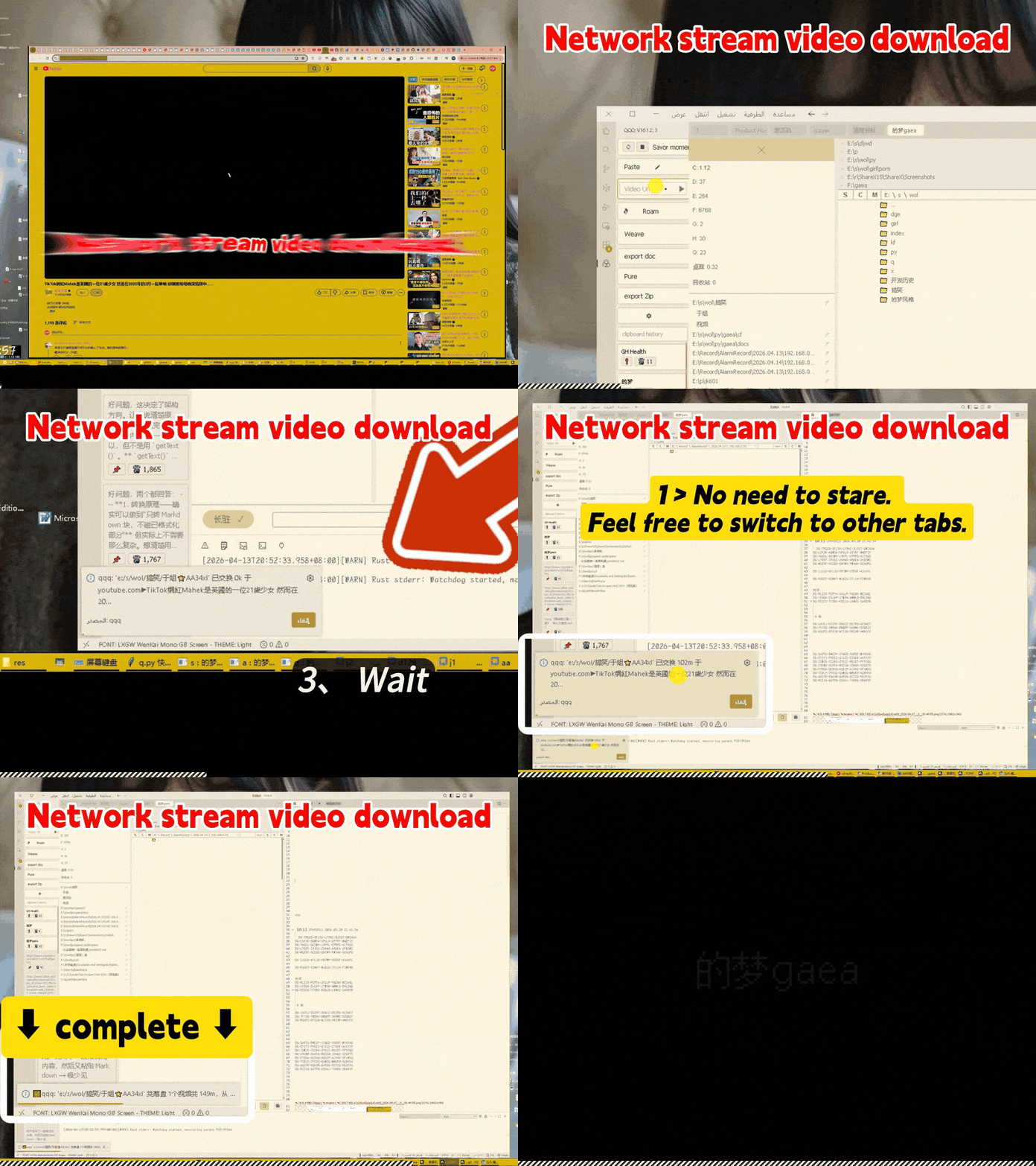
qqq는 편집기 내에서 스트리밍 동영상 자원을 붙여넣고 정리하는 작업 흐름을 지원합니다.
고립된 파일 정리
qqq는 문서에서 더 이상 참조되지 않는 고립된 리소스 파일을 정리하는 데 도움을 줄 수 있습니다.
클립보드 기록 카드
qqq는 붙여넣은 콘텐츠 및 최근 리소스를 관리하기 위한 클립보드 관련 작업 흐름을 포함합니다.
설치 방법
qqq 16.5.1+은 다음을 지원하는 단일 범용 설치 패키지를 제공합니다:
- Windows x64
- Linux x64
- macOS x64
- macOS arm
설치 패키지는 일반적인 운영체제 및 프로세서 아키텍처에서 범용으로 작동하도록 설계되었습니다. 설치 옵션이나 복잡한 선택이 필요하지 않으며, 하나의 패키지로 모든 것을 해결합니다.
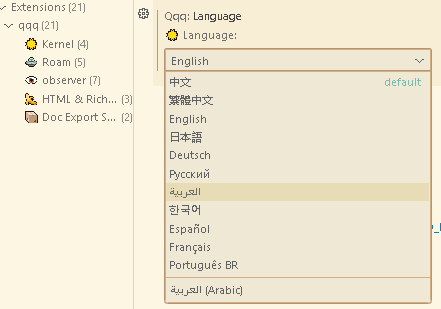
설치 후 언어 전환
qqq는 여러 가지 인터페이스 언어를 지원합니다: zh, zh-tw, en, ja, de, ko, ru, ar, es, fr, pt-BR
qqq의 리소스 사용량에 대해
qqq는 성능 최적화된 효율적인 Rust 기반 아키텍처 위에서 구축되었습니다.
대기 중일 때 CPU 및 디스크 I/O 오버헤드는 거의 제로에 가깝도록 설계되었습니다.
VS Code, Cursor, Antigravity, Code-OSS, VSCodium 등 여러 IDE를 동시에 실행할 때 낮은 메모리 사용량이 특히 유용합니다.
아키텍처 세부 정보: IO Engine v16 문서