
qqqide:すべてを VS Code / Code-OSS / VSCodium にペースト(プロジェクト開始:2025年10月)
すべてをペースト可能に。創造性を編成。IDE をオペレーティングシステムに変える。
qqqide を使用すると、画像、スクリーンショット、ファイル、フォルダー、HTML ページ、動画およびメディアリソースを、VS Code / Code-OSS / VSCodium に直接ペーストできます——WYSIWYG(What You See Is What You Get)プレビューに対応しています。
qqq は、VS Code、Cursor、Antigravity、Code-OSS および VSCodium を、マルチメディア対応のペーストフレンドリーなノートブックおよび創造的ワークスペースに変換します。
Linux / macOS では qqq 16.5.1+ が必要です。 詳細
qqqide を選ぶ理由
スクリーンショット、画像、ファイル、フォルダー、動画、HTML ページおよびクリエイティブな素材を収集するために、別途ノートアプリを開く必要はありません。
qqqide を使用すれば、あなたのエディターがマルチメディア対応のワークスペースになります。
VS Code / Code-OSS / VSCodium は、開発者、クリエイター、ライター、AI ユーザー、および IDE 内でアイデアを整理するすべての人にとって、ペーストに優れたノートブックとなることができます。
コアのワークフローは非常にシンプルです:
コピー → ペースト → プレビュー → 整理 → 続行
Ctrl+V:任意のドキュメントの任意の位置にすべてをペースト
qqqide は、ペースト機能をプレーンテキストの範囲を超えて拡張します。
スクリーンショット、画像ファイル、フォルダー、動画、HTML ページ、ドキュメントおよびメディアリソースを、エディターに直接ペーストできます。
プレーンテキストファイル、カスタム拡張子、さらには拡張子なしのファイルもサポートします。
スクリーンショットを直接 VS Code / Code-OSS / VSCodium にペースト
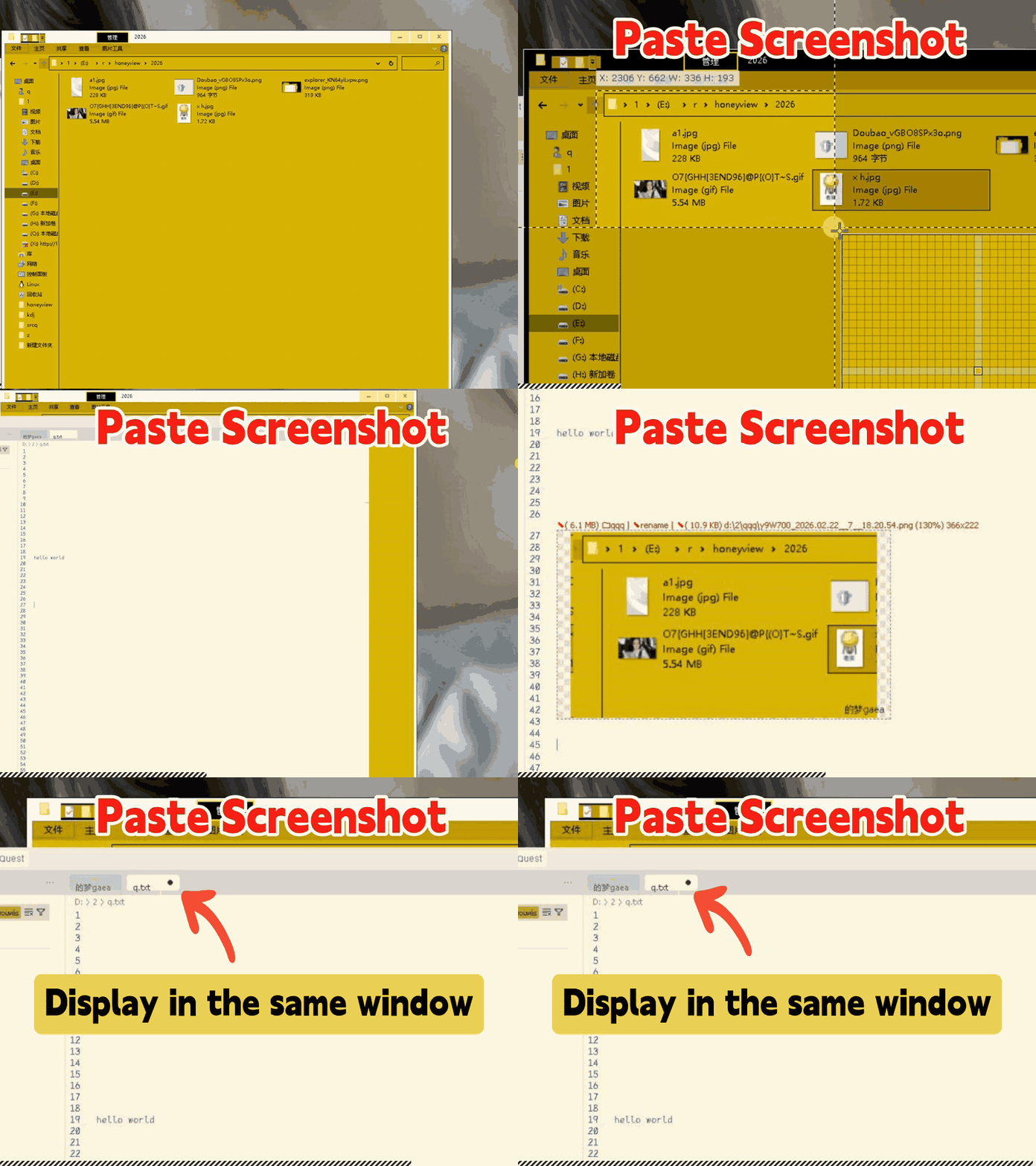
qqqide を使用すると、スクリーンショットを .txt、.1、カスタム拡張子または拡張子なしのファイルなど、任意のドキュメントに直接ペーストでき、WYSIWYG 方式でプレビューできます。
画像ファイルを直接 VS Code / Code-OSS / VSCodium にペースト
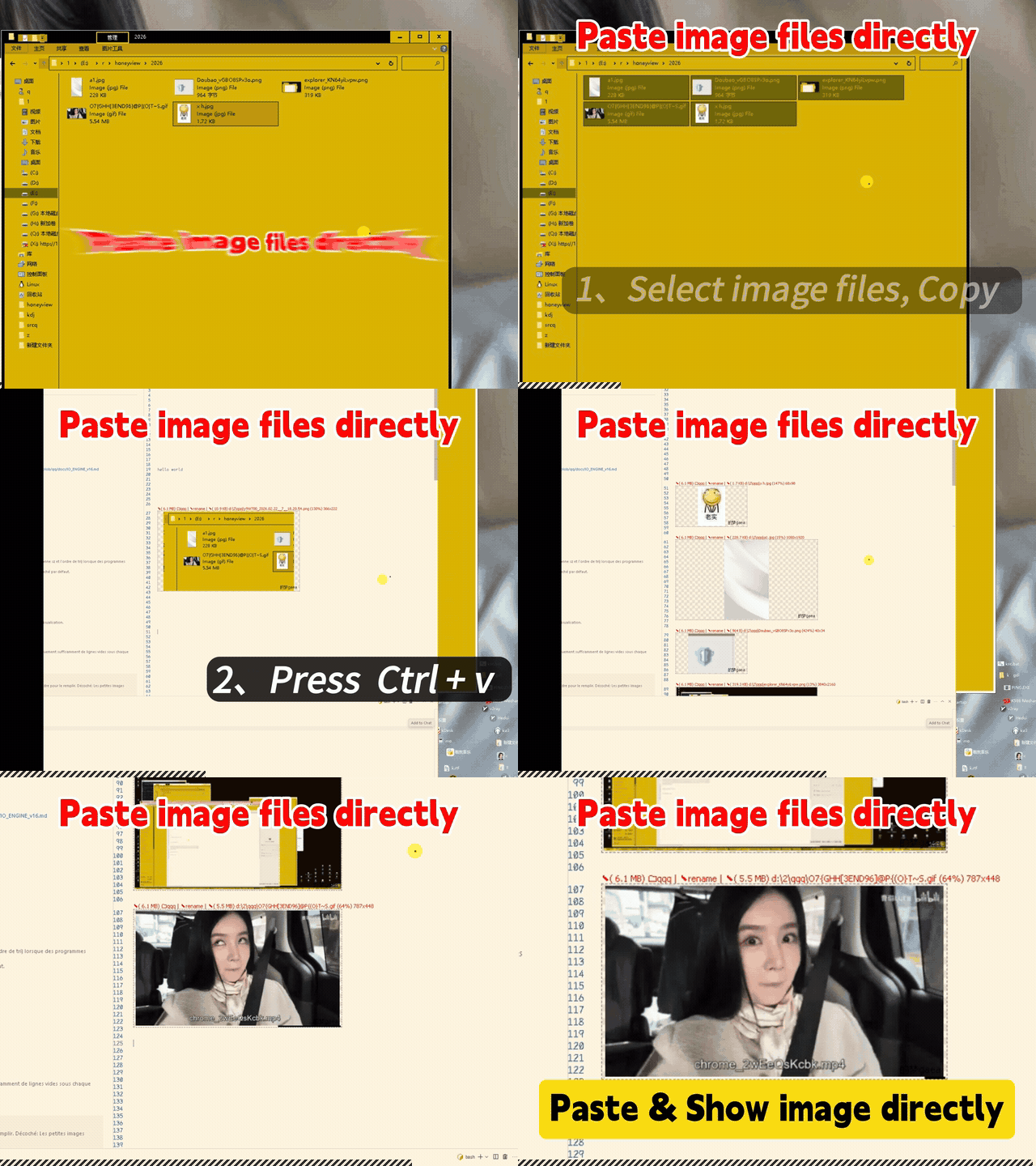
qqqide を使用すると、画像ファイルをエディターに直接ペーストし、その場でプレビューできます。
任意のファイル、フォルダー、動画、PSD、MP3、EXE またはメディアリソースをペースト
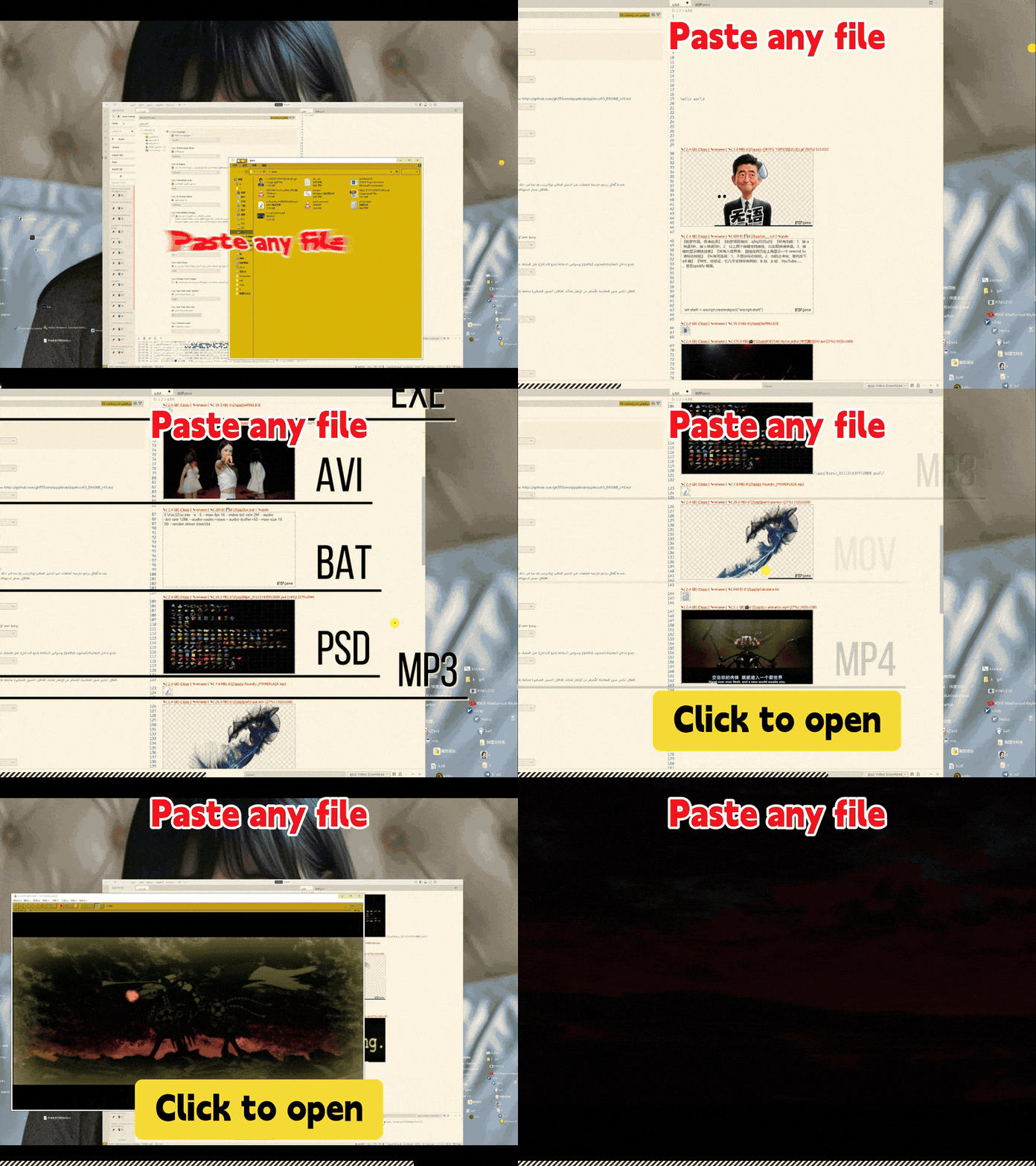
qqq を使用すると、txt、exe、psd、mp3、フォルダー、mp4 動画およびその他多くのファイルタイプを、VS Code / Code-OSS / VSCodium に直接ペーストでき、WYSIWYG プレビューが得られます。
使用方法:Ctrl+V または F2
qqq により、ペースト操作が IDE 内の汎用的な入力操作になります。
エディターを離れることなく、すぐにアイデアを整理できます。
Roam ファイルブラウザー——VS Code / Code-OSS / VSCodium 向け
アイデア、ファイル、スクリーンショット、フォルダー、動画およびメディアリソースを整理するには、任意のディレクトリ間を素早く移動できる必要があります。
qqq には、VS Code / Code-OSS / VSCodium 向けに設計された高速ファイルブラウザーである Roam が内蔵されています。
Roam の起動方法:非編集モードで Tab を押す、Roam コマンドを使用する、Roam ボタンをクリックする、または Space + Q を押す。
Roam ファイルブラウザー——高速ディレクトリナビゲーション

Roam は qqq から提供されるもので、高速ナビゲーション、最近アクセスした場所、キーボード中心のワークフロー、および現在のプロジェクトフォルダー外のディレクトリへのアクセスを目的として設計されたファイルブラウザーです。
なぜ Roam が重要なのか
- あらゆる場所へ到達可能——Roam は現在のプロジェクトフォルダーに限定されません。任意のローカルディレクトリへジャンプできます。また、リモートディスクをローカルにマッピングして直接利用することも可能です。
- 高速なファイル閲覧——Roam は高速なディレクトリ一覧表示および高速ナビゲーションを目的として設計されており、高負荷のマシン、サーバー、仮想マシン上でもスムーズに動作します。
- トランザクション型ファイル操作——Roam はトランザクション型のファイル操作を使用するため、大規模なファイルの削除、コピーおよび整理がより信頼性の高いものになります。VS Code ファイルエクスプローラーの制限事項
- キーボード中心のワークフロー——Roam は、最近アクセスした場所、高速フィルタリング、キーボード操作、新規ファイルの高速作成、リスト表示設定、並べ替え設定および管理者端末の直接起動をサポートします。例:Tab → ファイル名 → Enter → 新規ファイルが開き、編集モードに入ります。
Roam でフォルダーおよび混合リソースを選択
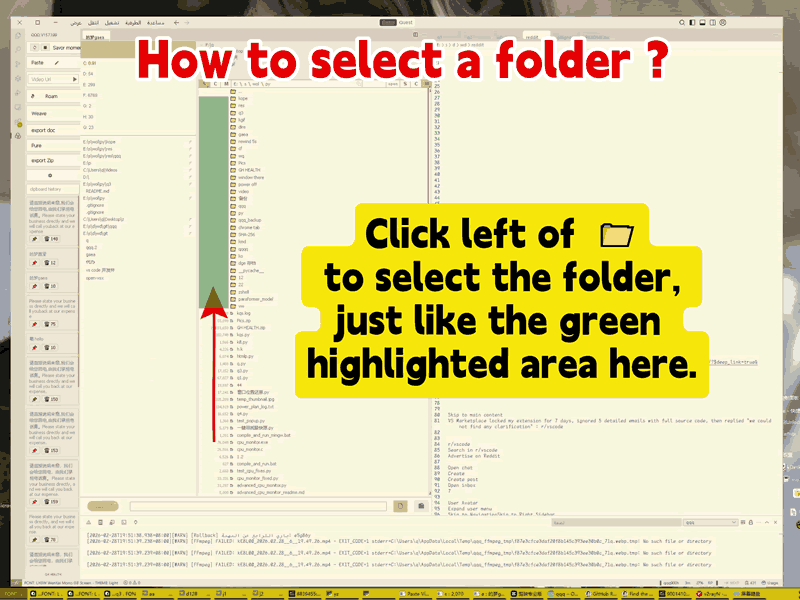
Roam を使用すると、フォルダー、ファイル、またはそれらの混合セットを選択し、一括コピー、削除、サイズ計算などができます。
最もよくアクセスするフォルダーは常に手の届くところに
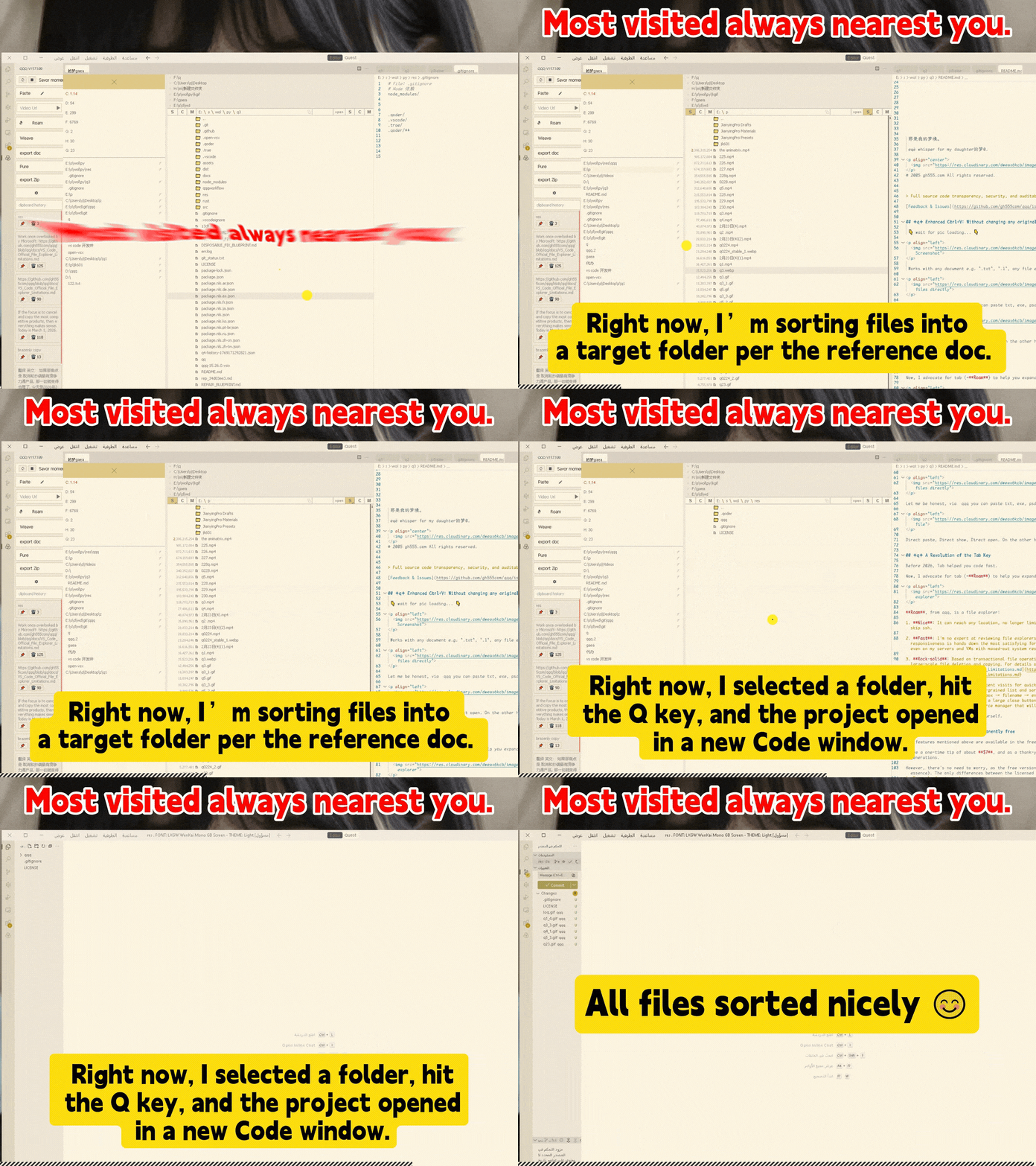
Roam は、あなたが最もよくアクセスする場所を常に手の届くところに保ち、プロジェクト、ドキュメント、音楽、動画、ゲームおよびメディアフォルダー間での切り替えをより迅速に行えるようにします。
Roam のキーボードショートカット
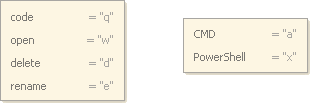
- Space
- 選択項目のサイズを要求
- 1
- リストの先頭へスクロール
- 2
- リストの末尾へスクロール
- Q
- IDE で選択した項目またはドキュメントを開く
- W
- 選択した音楽、動画、ゲーム、フォルダーまたはメディアリソースを開く
- Space + Q
- Roam を呼び出す
高度な機能:開箱即用
HTML を直接 VS Code / Code-OSS / VSCodium にペースト
qqqide は、HTML(リッチテキスト)を検出し、エディターにペーストする機能をサポートしています。Chromium ベースのブラウザーとの互換性が最も優れています。特定のブラウザー(例:特定モードの Edge)からコピーした場合、プレーンテキストのみが表示されることがあります。
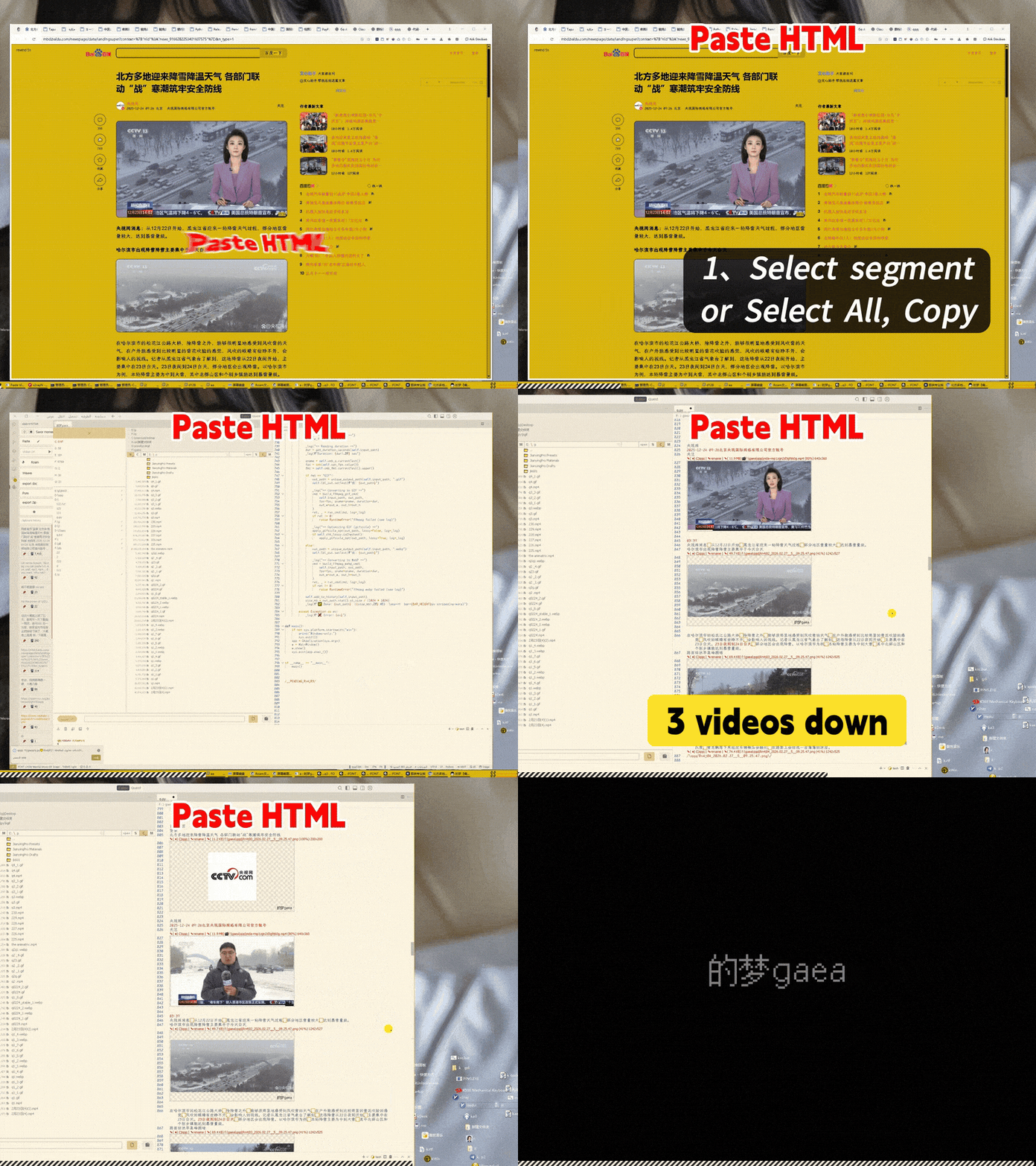
HTML ペーストテストページ
テストページ——動画、画像およびテキストが混在したページです。
テスト目標:
- すべての動画がダウンロードされること。
- テキスト、画像および動画の順序が正しく保たれること。
- 文字化けが発生しないこと。
- 同一リソースに対して繰り返し操作を行っても、一度だけ保存されること。
- 同一の画像および動画は、フィンガープリントによる重複排除が行われること。
qqqide から DOC および DOCX へのエクスポート
qqq はドキュメントのエクスポートをサポートしています。
.doc——Word 2003 互換、RTF ベース、旧式のワークフロー向け。.docx——Google Docs および Tencent Docs 互換、Office Open XML ベース、構造が強固で圧縮率が高い。
ZIP ポータブルリソースパッケージのエクスポート
qqq は ZIP エクスポートをサポートしています。ZIP エクスポートは、ノート、メディアリソース、ドキュメント、画像、HTML コンテンツおよびプレゼンテーション資料をポータブルなアーカイブとしてパッケージ化するのに適しています。
ストリーミング動画を VS Code / Code-OSS / VSCodium にペースト
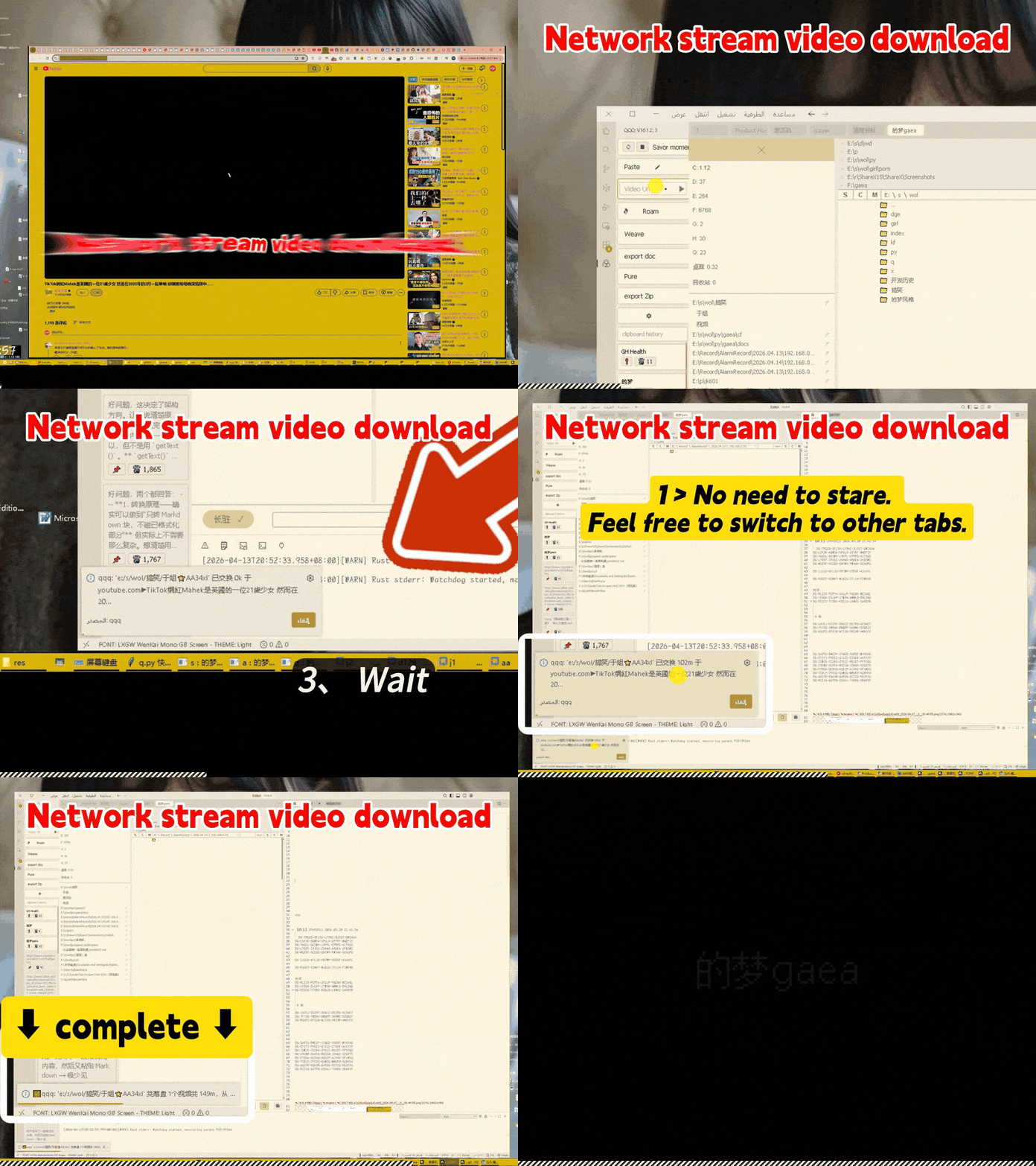
qqq は、エディター内でストリーミング動画リソースをペーストおよび整理するワークフローをサポートしています。
孤立ファイルのクリーンアップ
qqq は、ドキュメント内で参照されなくなった孤立リソースファイルのクリーンアップを支援します。
クリップボード履歴カード
qqq には、ペースト済みコンテンツおよび最近のリソースを管理するためのクリップボード関連ワークフローが含まれています。
インストール方法
qqq 16.5.1+ は、以下の環境をサポートする単一の汎用インストールパッケージを提供します:
- Windows x64
- Linux x64
- macOS x64
- macOS arm
インストールパッケージは、一般的なオペレーティングシステムおよびプロセッサーアーキテクチャー間で汎用的に使用できるよう設計されています。インストールオプションや複雑な選択は不要です。1つのパッケージですべてが完了します。
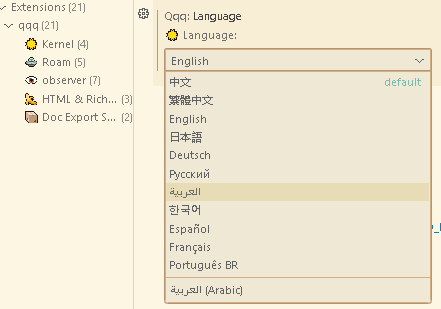
インストール後の言語切り替え
qqq は、以下の複数のユーザーインターフェース言語をサポートしています:zh、zh-tw、en、ja、de、ko、ru、ar、es、fr、pt-BR
qqq のリソース使用量について
qqq は、効率的な Rust ベースのアーキテクチャー上で構築され、パフォーマンス最適化が施されています。
アイドル時の CPU 使用率およびディスク I/O オーバーヘッドは、ほぼゼロになるよう設計されています。
複数の IDE(例:VS Code、Cursor、Antigravity、Code-OSS、VSCodium)を同時に実行している際には、低メモリ使用量が特に有用です。
アーキテクチャーの詳細:IO Engine v16 ドキュメント